瞭解如何對IP電話上的SIP註冊失敗進行故障排除,包括超時錯誤、離線PBX狀態、NAT問題、ARP老化、錯誤代碼和穩定註冊的實用修復。
配置並提交 SIP 帳戶資訊後,電話顯示註冊失敗訊息。
支援的產品:所有電話型號。
支援的韌體:支援型號可用的所有韌體版本。
本文件適用於需要排除 SIP 帳戶註冊故障的使用者。
情境 1:提交帳戶設定後立即註冊逾時。
情境 2:電話正常運作一段時間後註冊逾時。
情境 3:註冊失敗並傳回錯誤代碼。
情境 4:正常運作一段時間後,電話突然離線並失去網路連線。重新啟動電話後,網路連線恢復。
情境 5:電話顯示已註冊,但 PBX 回報分機離線或未註冊。
提交帳戶設定後立即註冊逾時
1. 症狀:
配置並提交 SIP 帳戶參數後,電話顯示 註冊中...。一段時間後,狀態變為 註冊逾時。
2. 可能原因:
電話發送註冊請求但從未收到伺服器回應,導致註冊逾時。
① 電話與伺服器之間可能存在網路問題,或 SIP 參數可能不正確,例如伺服器位址或連接埠錯誤。
② 帳戶可能已被系統暫時列入黑名單。在某些 IMS 環境中,使用相同帳戶重複嘗試註冊可能被視為可疑行為,帳戶可能會被封鎖一段時間,例如 10 分鐘。
③ 當電話位於私有 LAN 並註冊到公共伺服器時,伺服器回應可能無法正確到達內部電話。
3. 解決方案:
① 確認電話與伺服器之間的網路路徑正常運作,且雙方均可連通(例如使用 Ping)。同時驗證所有 SIP 帳戶參數是否正確,尤其是伺服器位址和連接埠。
② 稍等片刻再重新提交註冊,或在伺服器上建立新帳戶。避免在不同電話上重複使用相同帳戶。
③ 如果內部電話註冊到公共 SIP 伺服器,請在電話上啟用 rport 和 特殊伺服器相容性,然後重新註冊。
電話正常運作一段時間後註冊逾時
1. 症狀:
電話成功註冊並正常運作,但一段時間後(通常約一天),狀態變為 註冊逾時。電話無法再撥打或接聽電話。重新啟動電話或更改本地 SIP 連接埠後可再次成功註冊。
2. 可能原因:
這種情況常見於使用某些路由器的環境。如果路由器重新啟動或獲得新的公共 IP 位址,來自電話的封包可能仍使用路由器的舊公共 IP 進行轉換。結果,伺服器回應無法傳回電話,導致註冊逾時。
重新啟動電話或更改本地註冊連接埠後,路由器會正確重寫來源位址,註冊再次成功。
3. 解決方案:
較新的韌體版本支援動態本地 SIP 連接埠機制。當註冊失敗或逾時時,電話可以使用不同的本地連接埠自動重試。從官方網站下載最新韌體或聯繫技術支援以確認版本相容性。
註冊失敗並傳回錯誤代碼
1. 症狀:
配置並提交 SIP 帳戶資訊後,電話顯示註冊失敗訊息。
① 錯誤代碼 403
② 錯誤代碼 404
③ 錯誤代碼 423
④ 錯誤代碼 5xx
2. 可能原因:
① 這通常表示使用者名稱或密碼不正確,或帳戶已在伺服器上被禁用。
② 這表示帳戶不存在。
③ 這表示註冊間隔太短。
④ 這表示伺服器端故障。
3. 解決方案:
① 重新檢查使用者名稱和密碼,並與系統管理員確認帳戶狀態。
② 聯繫管理員以確認帳戶是否存在。
③ 增加電話上的註冊到期間隔。
④ 聯繫管理員以檢查 SIP 伺服器狀態。
正常運作一段時間後,電話突然離線並失去網路連線
1. 症狀:
電話運作一段時間後,突然失去註冊和網路連線。重新啟動電話後,網路連線恢復。
2. 可能原因:
某些 Cisco 交換機和特定二層交換機使用 ARP 老化計時器,可能與電話系統使用的計時器不同。如果交換機的 ARP 條目比預期更早過期,電話的網路連線可能會中斷。
3. 解決方案:
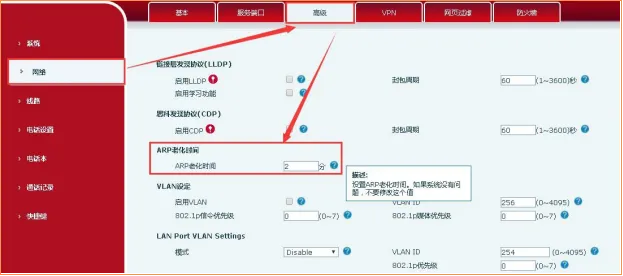
將電話升級到最新韌體版本。較新的韌體支援手動配置 ARP 老化計時器。在電話網頁介面中,前往 網路 - 進階 - ARP 老化時間,並根據需要將值設定為 1 到 N 分鐘。
電話顯示已註冊,但 PBX 顯示離線或未註冊
1. 症狀:
電話螢幕顯示分機已註冊,但 PBX 回報為離線或未註冊。
2. 可能原因:
在某些網路環境中,IP 路由或 NAT 可能保持活動狀態,但 PBX 或電話上未啟用 NAT 保持連線。SIP 註冊完成後,沒有持續的 UDP 保持連線流量,因此 NAT 設備會在預設的 UDP 逾時(通常為 60 秒)後移除映射。
3. 解決方案:
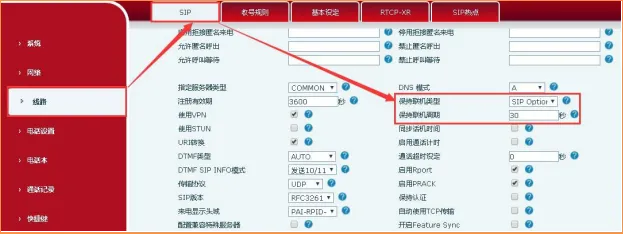
登錄電話 WEB 介面 - 線路 - 進階設定,然後根據 SIP 伺服器要求調整保持連線類型和間隔。您也可以嘗試 SIP OPTION 或 UDP。保持連線間隔應設定為小於 60 秒。
以下範例使用 X4U 電話作為配置參考。
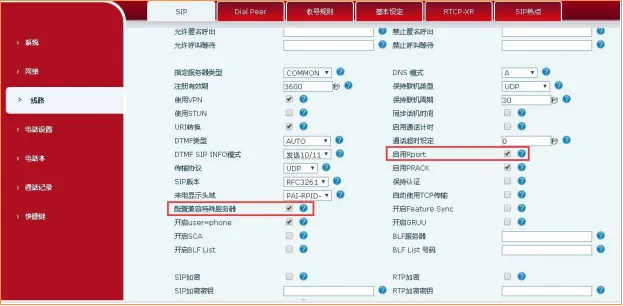
如何啟用 rport 和 特殊伺服器相容性
前往電話網頁管理頁面,點擊 線路 - 進階設定,然後勾選 啟用 Rport 和 配置特殊伺服器相容性,然後點擊頁面底部的 提交,如下所示:
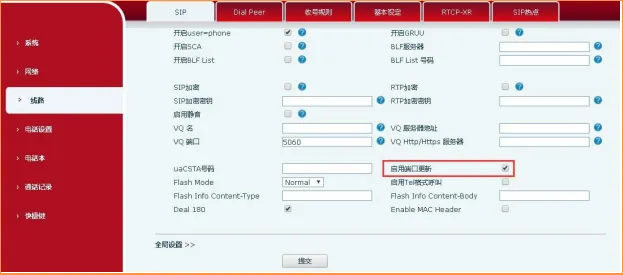
如何啟用本地 連接埠更新
前往電話網頁管理頁面,點擊 線路 - 進階設定,然後勾選 啟用連接埠更新,然後點擊頁面底部的 提交,如下所示:
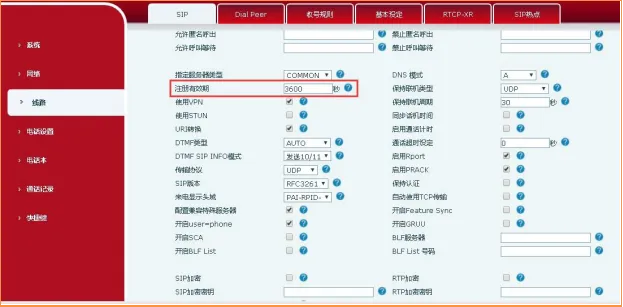
如何更改 註冊到期時間
前往電話網頁管理頁面,點擊 線路 - 進階設定 - 註冊到期,修改註冊間隔,然後點擊頁面底部的 提交,如下所示:
如何更改 ARP 老化時間
前往電話網頁管理頁面,點擊 網路 - 進階 - ARP 老化時間,根據需要將值設定為 1 到 N(最好與交換機老化計時器匹配),然後點擊頁面底部的 提交,如下所示:
如何更改 保持連線類型
前往電話網頁管理頁面,點擊 線路 - 進階設定 - 保持連線類型。選擇 SIP 伺服器支援的模式,或嘗試 SIP OPTION 或 UDP,然後點擊頁面底部的 提交,如下所示: