IntroductionOverviewThis文檔主要介紹了視頻預覽功能a
本文件主要介紹室內機與影像電話所支援的影像預覽功能。
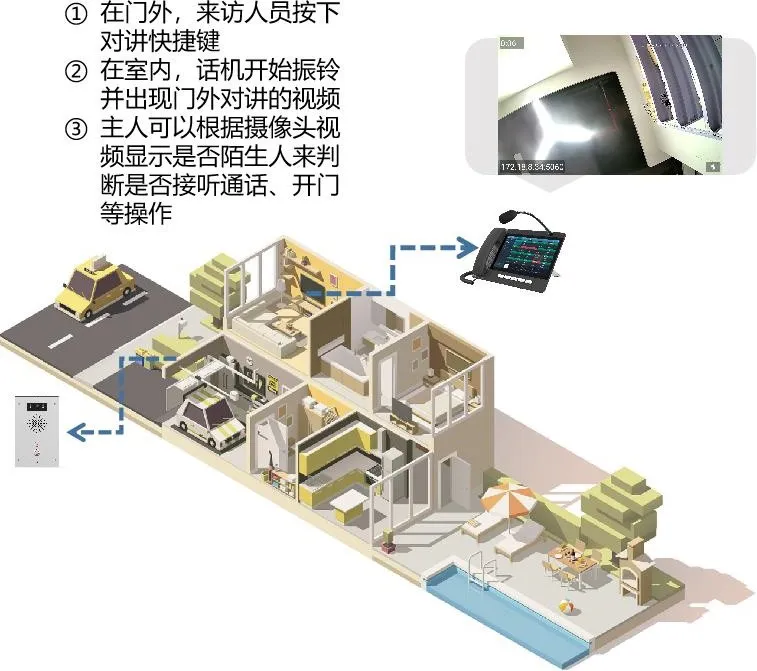
不論是室內機還是影像電話,皆內建影像預覽功能。此功能可讓接聽方在接通來電前,先行查看來電者的即時影像。普遍應用於門禁訪客場景,影像電話可先確認來訪者身分,再決定是否接聽來電。協助使用者分辨來電者為訪客或隨機按壓對講機的不明人員,進而判斷接聽來電、開門解鎖或執行其他對應操作。
本公司全系列室內機與影像電話產品。
影像預覽提供兩種運作模式:
第一種為 Preview 18x 模式。在此模式下,當門口對講機發起呼叫時,電話設備會在 18x 訊號回應中攜帶 SDP 資料,藉此建立影像連線。讓接聽端可在未接通通話前,預覽來電者影像。
第二種為 Preview 2xx 模式。一般標準 SIP 訊號流程中,電話接聽對講來電時會發送 200 OK 回應並建立通話。開啟 2xx 模式影像預覽後,第一次送出的 200 OK 僅用於建立影像連線,不會啟用語音通話。待使用者手動接聽來電,設備才會再次發起通話請求。兩種模式運作流程如下: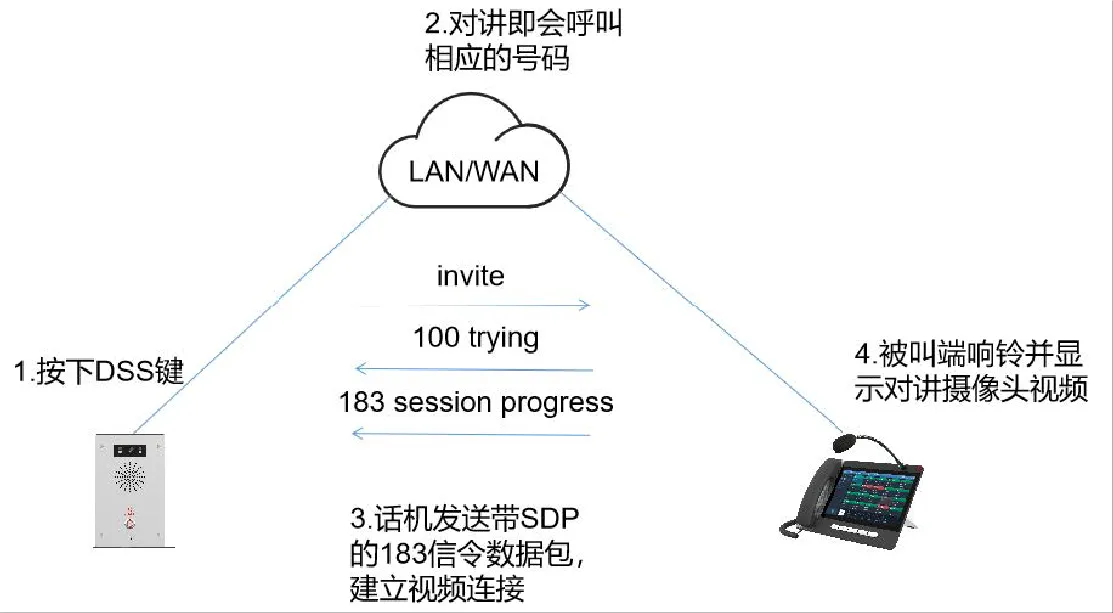
(影像預覽 Preview 18x 模式)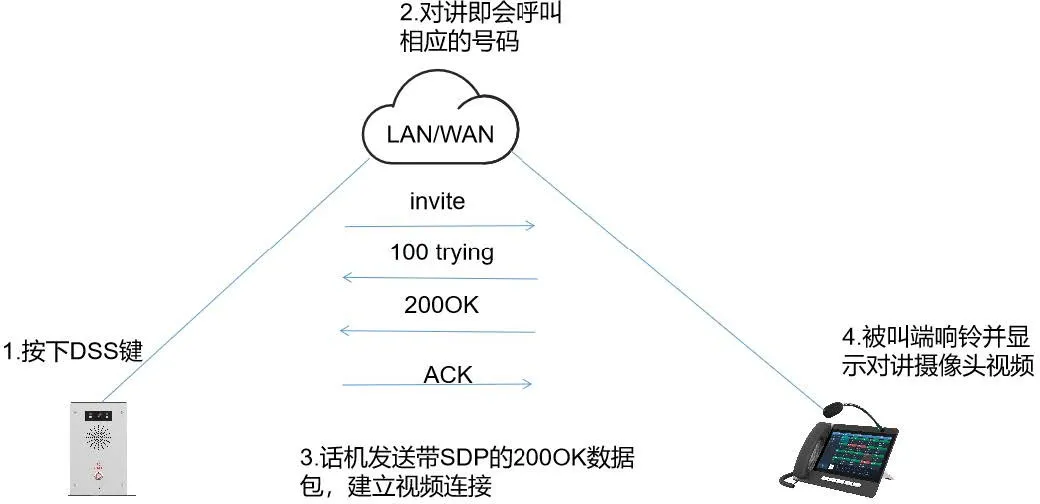
(影像預覽 Preview 2xx 模式)
① 操作前請確認設備為影像款電話/室內機;
② 準備一台設定用電腦,將電腦、電話設備、對講機連接至同一區域網路,確保設備之間網路互通可連線。
以 i16V、IP 電話、電腦等設備為範例,基礎網路連接方式如下: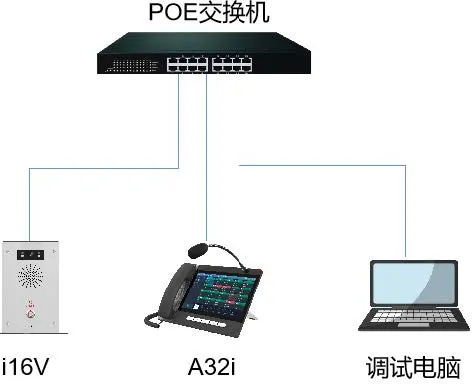
設備支援兩種通話模式:點對點通話、SIP 帳號通話。開啟影像預覽前,須依現場設備的通話模式,對室內機或影像電話進行對應設定。本章節以 Bi16V 與 BA32i 機型,說明影像預覽完整設定步驟。
不同通話模式,開啟影像預覽的設定頁面不同。點對點通話模式,須於 “線路-基本設定” 頁面開啟功能,步驟如下:
1)登入電話設備網頁管理介面;
2)進入 線路-基本設定 頁面;
3)勾選 啟用預覽功能,並可自行切換 預覽模式,預設為 Preview 18x;
4)點選提交儲存設定;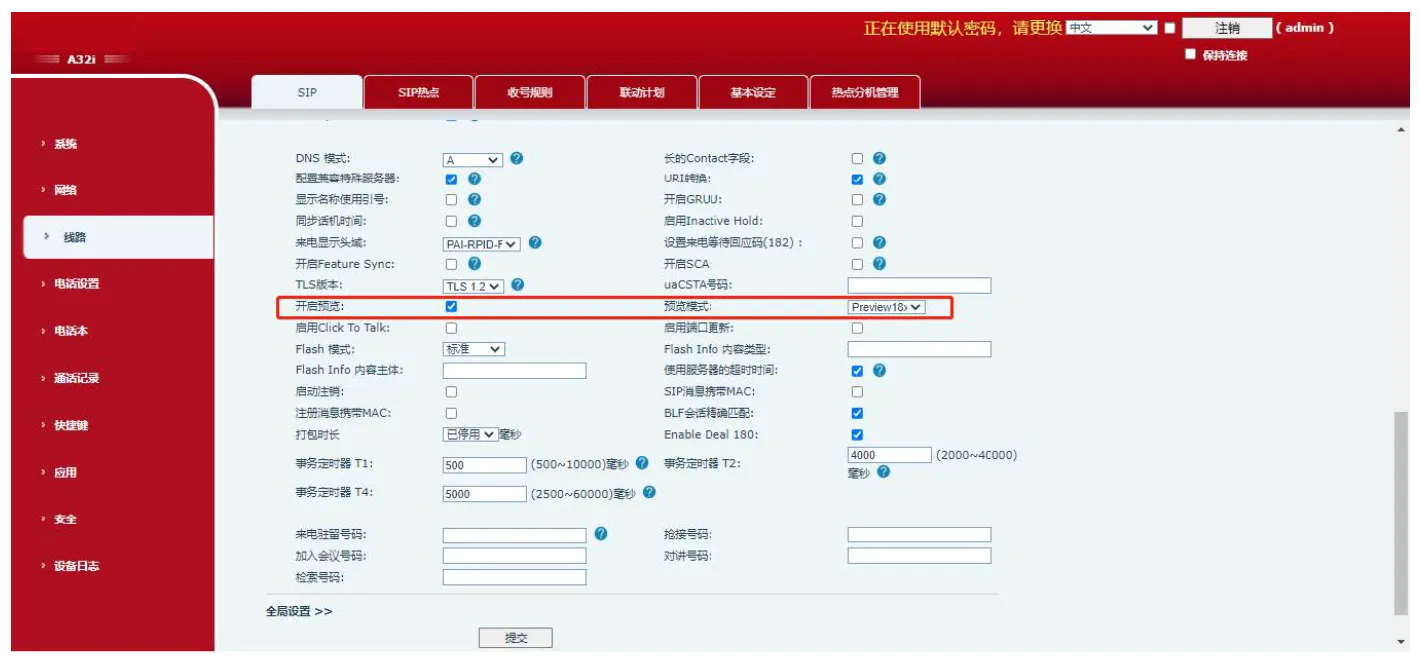
當電話與對講機皆註冊於同一台 SIP 伺服器時,須在已註冊的帳號線路中開啟影像預覽,設定步驟如下:
1)登入電話設備網頁管理介面;
2)進入 線路-SIP-進階設定 頁面;
3)勾選 啟用預覽功能,並可自行切換 預覽模式,預設為 Preview 18x;
4)點選提交儲存設定;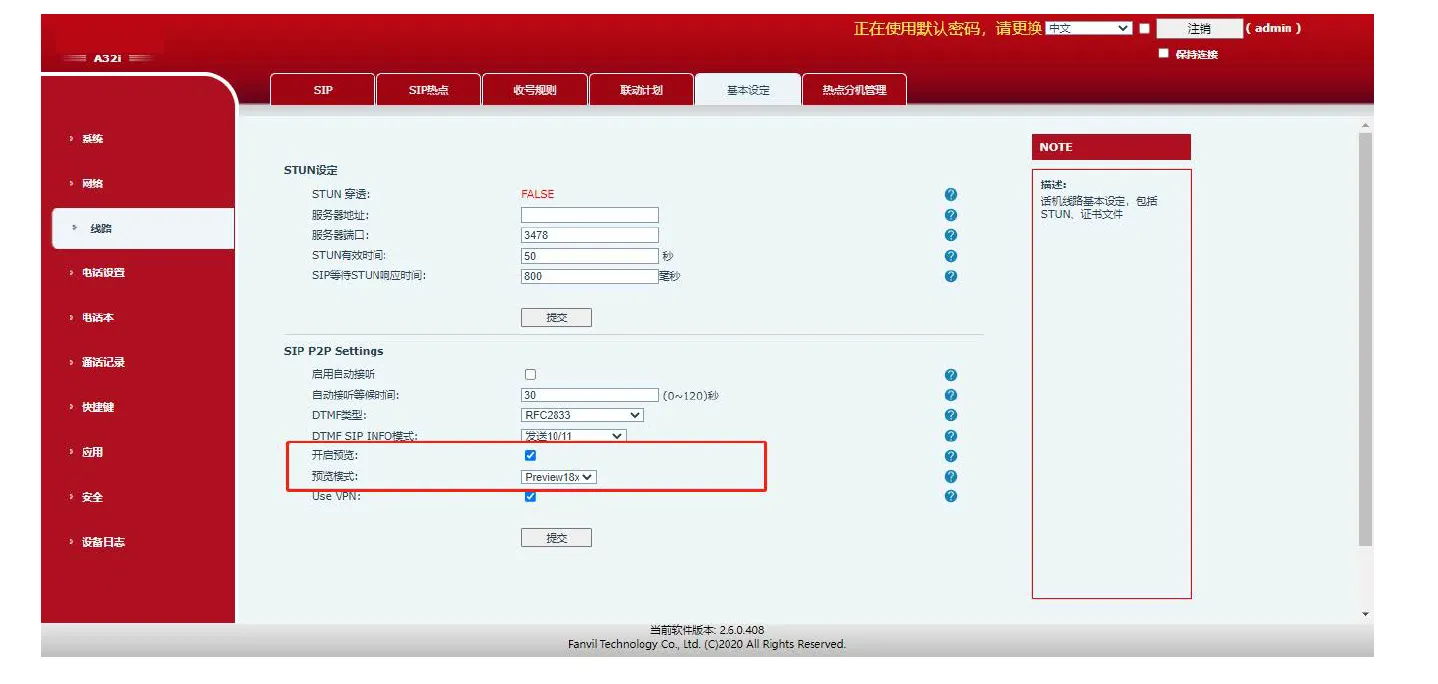
實際佈建使用時,可能遇到影像預覽無法正常運作、開啟功能後產生異常等狀況,常見問題與解決方式如下:
1)部分 SIP 伺服器開啟影像預覽後,不支援群組鈴號來電。
範例:設備註冊於 Yunyi 伺服器並加入響鈴群組,若群組內電話全數開啟影像預覽,當對講機撥打群組號碼時,來電響鈴時無影像畫面,且可能自動掛斷。若需保留群組鈴功能,請關閉影像預覽。若於其他廠牌伺服器發生相同問題,請聯繫原廠技術支援或伺服器廠商處理。
2)3CX 伺服器不支援 Preview 18x 影像預覽模式。
設備註冊 3CX 帳號並開啟 18x 模式時,舊版 3CX 伺服器會導致功能失效。請切換為 Preview 2xx 模式,或將 3CX 伺服器升級至 18.5.28 以上版本。
3)伺服器未開啟 Early Media 功能。
請聯繫伺服器供應商,協助開啟 Early Media 選項。