IntroductionOverviewThis文件適用於電話錄音configuration.Phone
本文檔適用於電話錄音配置。
電話錄音包括三種類型:本地錄音(USB錄音,僅支援FAT32格式的USB設備)、伺服器錄音(僅支援G.722和G.711 A/U編解碼器)和SIP INFO錄音(SIP伺服器必須支援SIP INFO錄音,例如3CX伺服器)。
適用產品型號:我們所有電話型號
1) 登入電話網頁介面,進入應用 >> 錄音管理頁面,勾選啟用錄音,並選擇錄音類型為本地。
注意:僅支援FAT32格式的USB設備。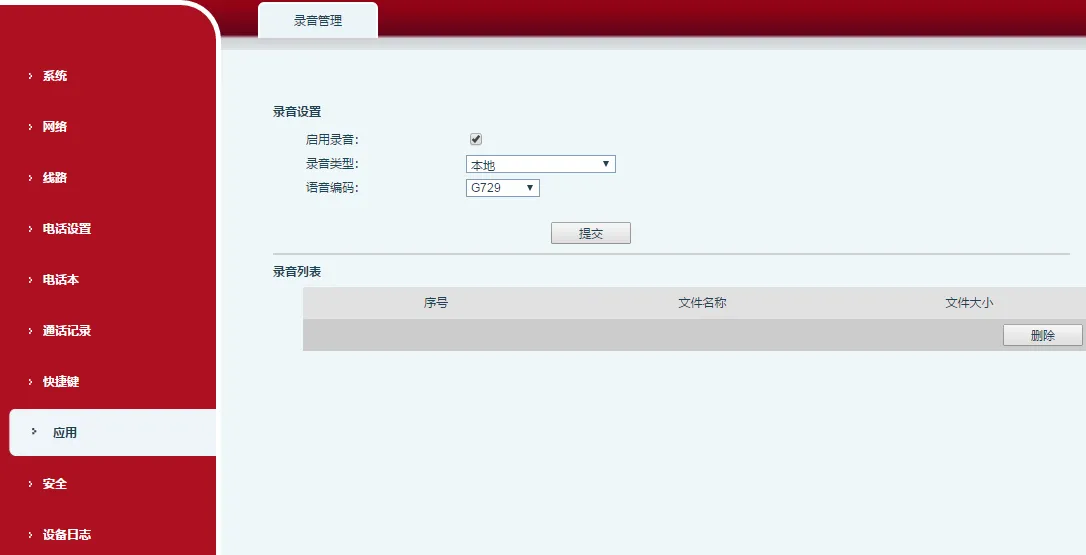
2) 進入功能鍵頁面,設定一個功能鍵類型為功能鍵,並選擇子類型為錄音,如下所示。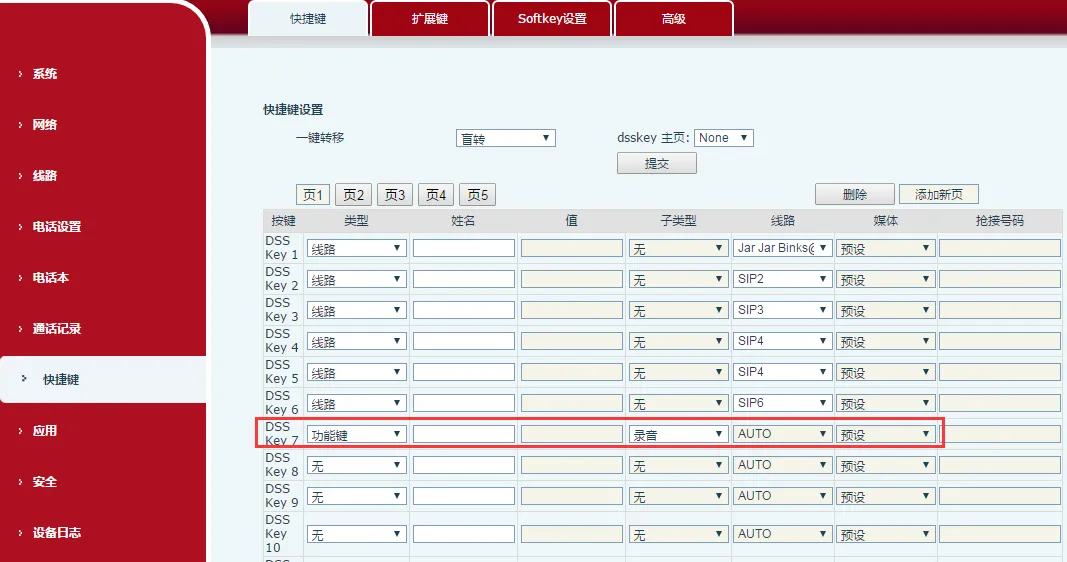
3) 將USB設備插入電話,建立通話,按錄音鍵開始錄音。液晶螢幕將顯示錄音圖示。錄音過程中可以暫停和恢復通話,如下所示: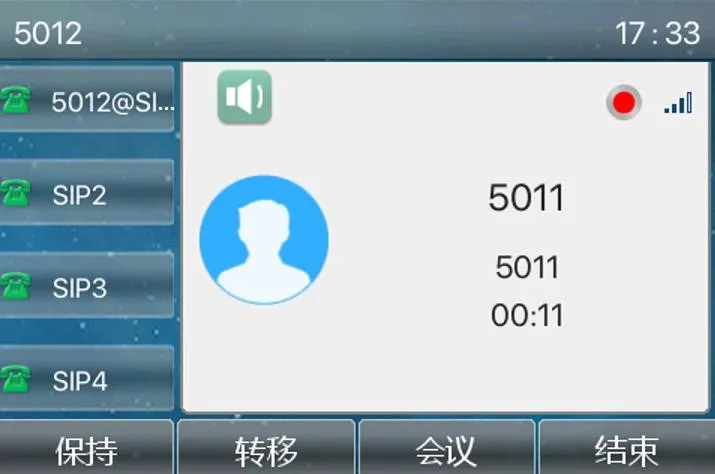
4) 通話音頻將儲存為名為錄音_目前系統時間的檔案。通話結束後,使用者可以從網頁介面 >> 應用 >> 錄音管理查看錄音列表,或從電話選單 >> 選單 >> 應用 >> USB >> 瀏覽音頻查看,如下所示: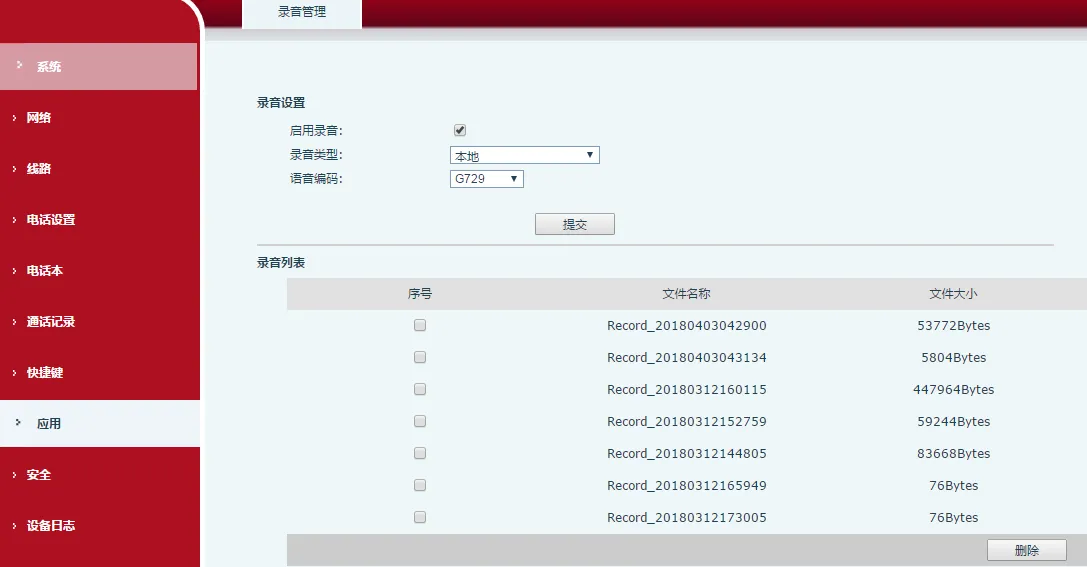
5) 在電話上,使用者可以進入選單 >> 應用 >> USB >> 瀏覽音頻,使用上下鍵選擇音頻檔案,按播放鍵播放錄音。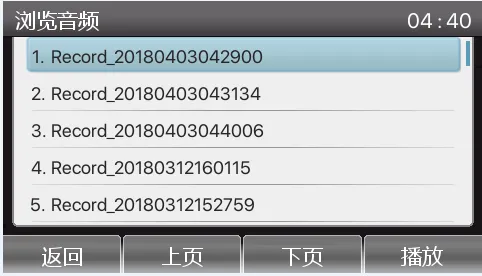
1) 登入電話網頁介面,進入應用 >> 錄音管理頁面,勾選啟用錄音,並選擇錄音類型為網路。在伺服器位址和伺服器端口中輸入錄音軟體的IP位址和連接埠。注意:目前錄音軟體僅支援PCMA、PCMU和G.722編解碼器,如下所示。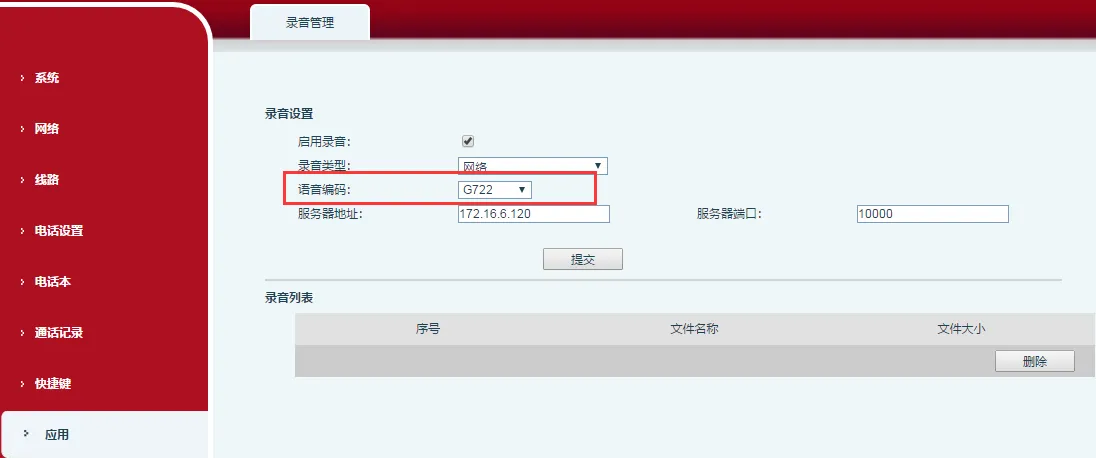
2) 進入功能鍵頁面,設定一個功能鍵類型為功能鍵,子類型為錄音。
3) 啟動錄音軟體,如下所示: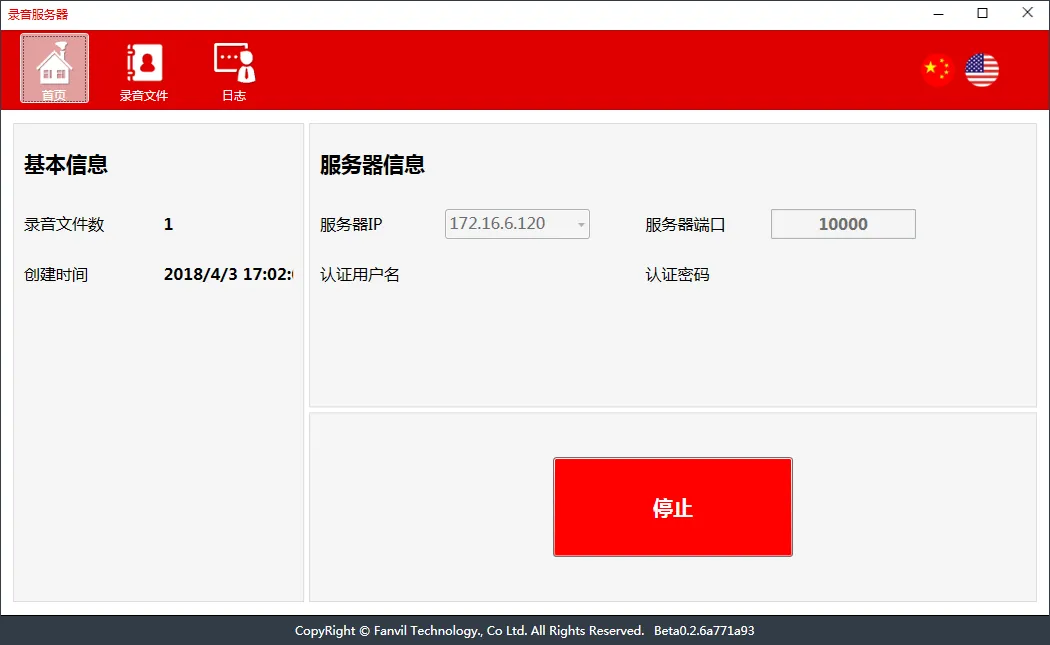
4) 建立通話並按錄音鍵開始錄音。液晶螢幕將顯示錄音圖示。錄音過程中可以暫停和恢復通話。
5) 通話結束後,在錄音軟體的音頻檔案中查看或下載錄音。下載後可以在本地播放檔案,如下所示。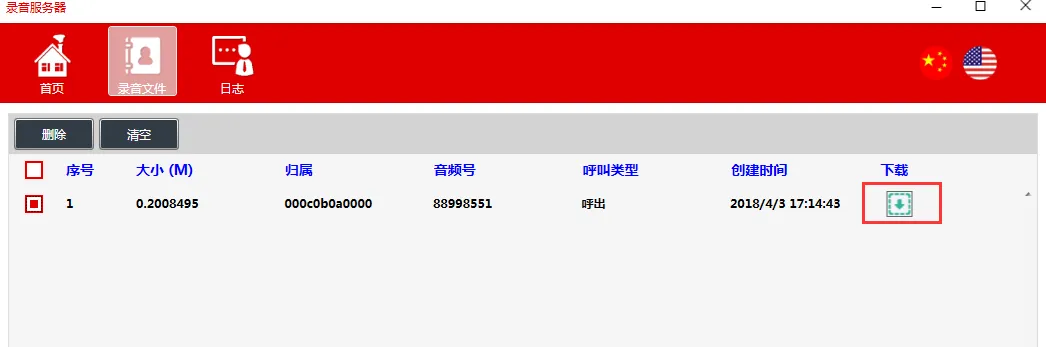
1) 登入電話網頁介面,進入應用 >> 錄音管理頁面,勾選啟用錄音,並選擇錄音類型為Sip Info。注意:使用Sip Info錄音時,SIP伺服器必須支援SIP INFO錄音。此處以3CX伺服器為例。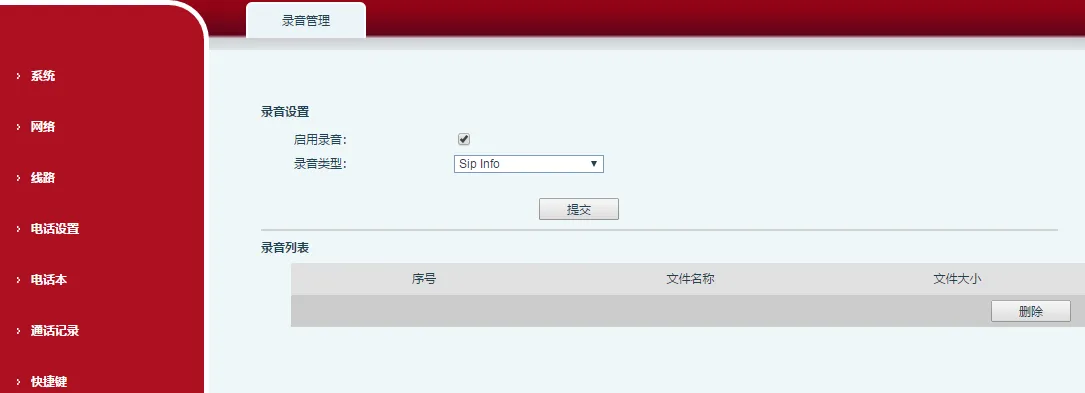
2) 進入功能鍵頁面,設定一個功能鍵類型為功能鍵,子類型為錄音。
3) 建立通話並按錄音鍵開始錄音。液晶螢幕將顯示錄音圖示。錄音過程中可以暫停和恢復通話。
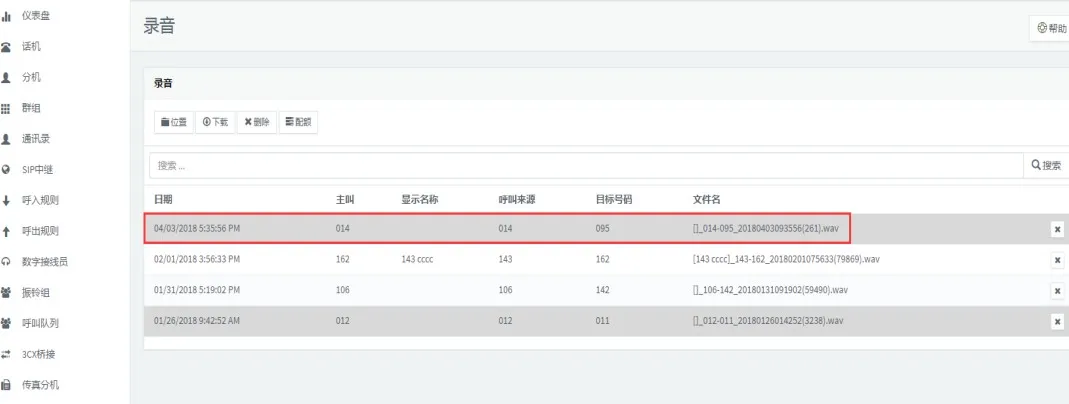
4) 通話結束後,可以在伺服器上查看錄音,如下所示的3CX伺服器。