
IP電話管理系統FDPS用戶指南。涵蓋分佈式部署、3級帳戶角色(管理員/代理/客戶)、設備/MAC/組管理、自動配置和日誌操作。
FDPS 是一套分散式佈建管理系統,可進行設備批次佈建。設備開機與重新啟動後,會自動向 FDPS 伺服器發送 AutoProvision 組態請求。伺服器會回傳內含使用者自訂參數的客製化組態檔。
FDPS 系統採用三層式階層帳號管理機制:管理員、代理商、客戶帳號。(本文件著重介紹代理商與客戶帳號的系統操作方式。)
| 帳號類型 | 功能 |
| 管理員 |
Ø 個人帳號管理 Ø 檢視系統統計(帳號、群組、設備) Ø 代理商帳號管理 Ø 檢視系統所有設備 Ø 帳號日誌管理 |
| 代理商 |
Ø 個人帳號管理 Ø 子帳號管理 Ø 子帳號 MAC 管理 Ø 設備管理 Ø 群組管理 Ø 帳號日誌管理 |
| 客戶 |
Ø 個人帳號管理 Ø 設備管理 Ø 群組管理 Ø 帳號日誌管理 |
於登入頁面輸入使用者名稱與密碼,點擊登入按鈕即可進入 FDPS 管理平台(圖 1-1)。(所有帳號僅支援單一登入;後續登入會強制登出前一個使用階段。)
登入頁面也可透過使用手冊按鈕下載手冊,提供英文與繁體中文兩種版本。
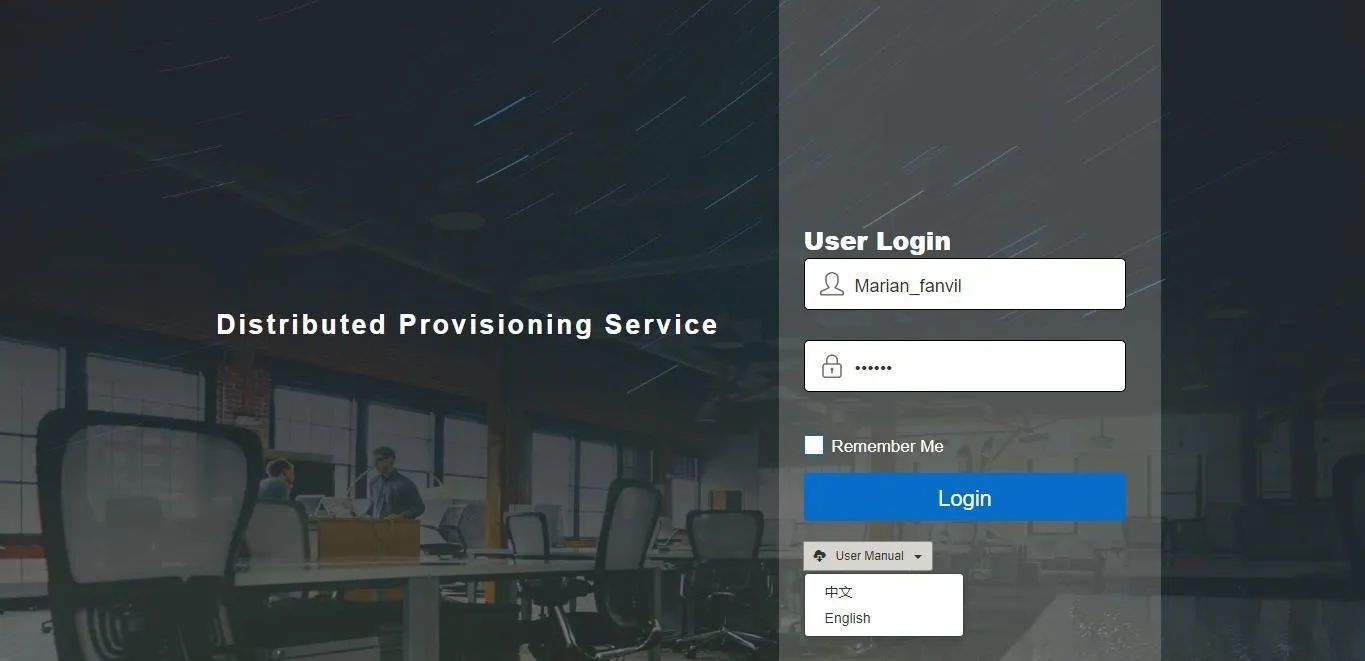
圖 1-1
每一組代理商(次級管理員)帳號必須由系統管理員建立,由管理員指派帳號名稱與初始密碼。代理商可使用提供的初始憑證進行登入。
登入後,代理商會進入首頁(圖 2-1)。資訊頁面顯示帳號統計(帳號總數、設備數、群組數)、個人資訊以及密碼修改介面。
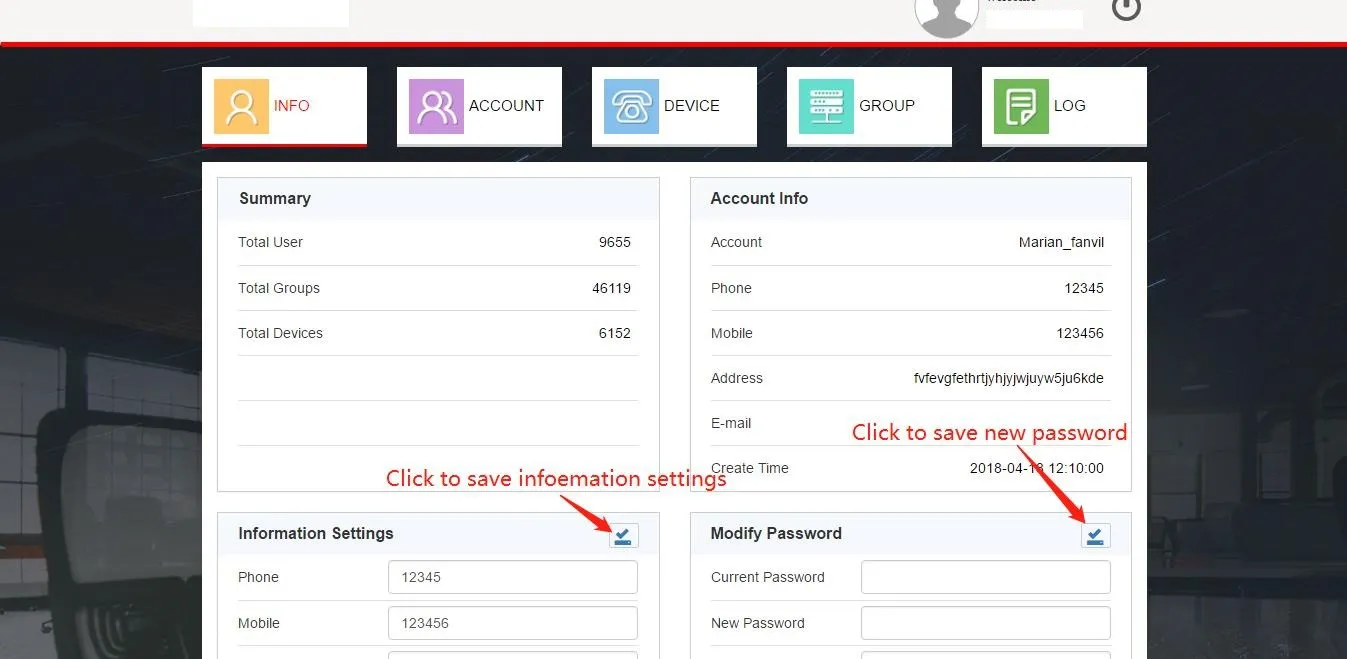
圖 2-1
使用者可在此頁面直接修改個人資訊,包含密碼、聯絡資訊、地址與電子郵件。儲存後更新的資訊會顯示在帳號資訊卡片中。
點擊 ACCOUNT 分頁進入客戶帳號管理模組(圖 2-2)。此介面支援新增、刪除、搜尋客戶帳號以及重設密碼。
1. 新增客戶帳號
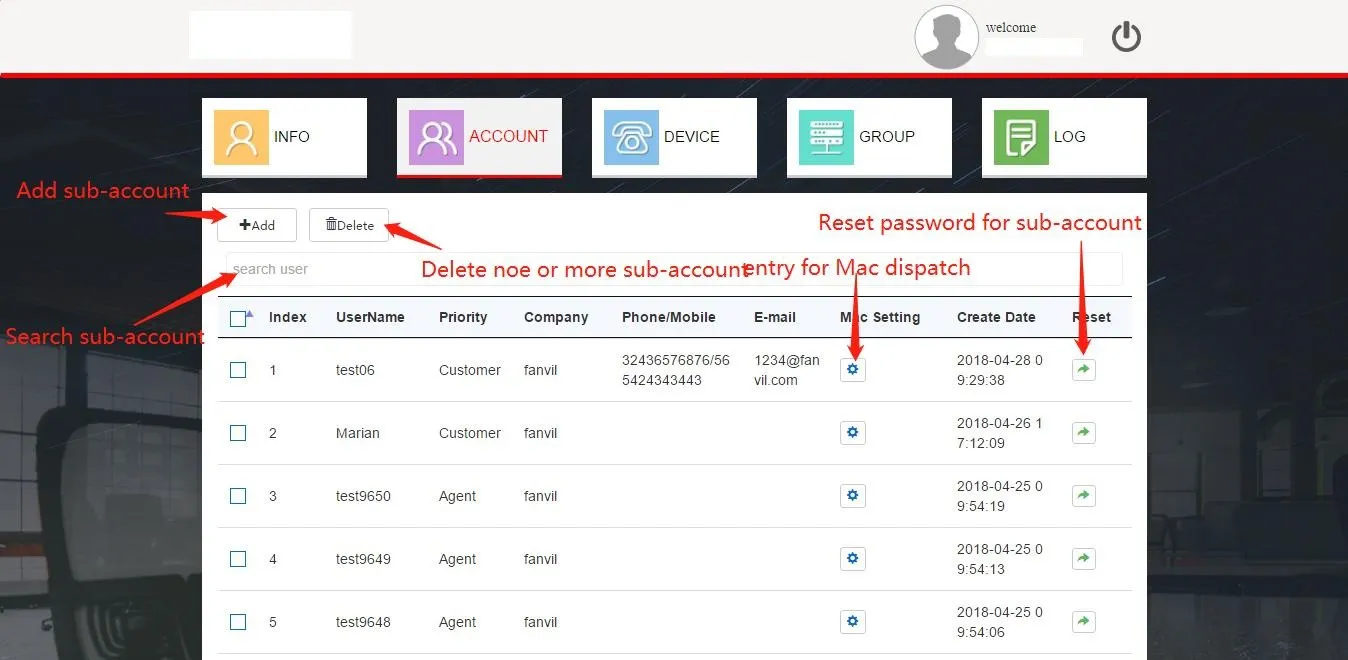
圖 2-2
點擊 Add 按鈕開啟新增使用者視窗(圖 2-3)。填寫必要資訊後點擊 Done 即可建立客戶帳號。
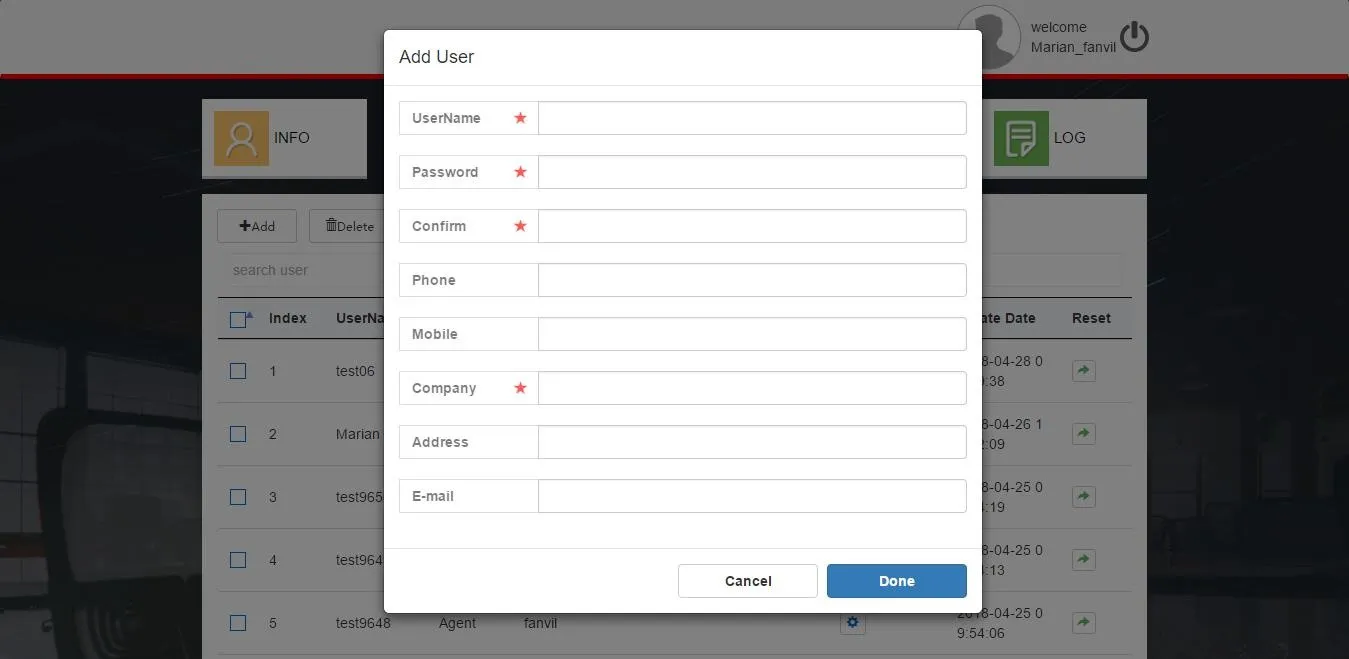
圖 2-3
2. 刪除客戶帳號
選取目標帳號並點擊 Delete 按鈕(圖 2-2)。於彈跳視窗點擊 OKAY 確認刪除。
3. 重設客戶帳號密碼
點擊目標帳號的 Reset 按鈕(圖 2-2)。於彈跳視窗輸入新密碼即可完成重設。
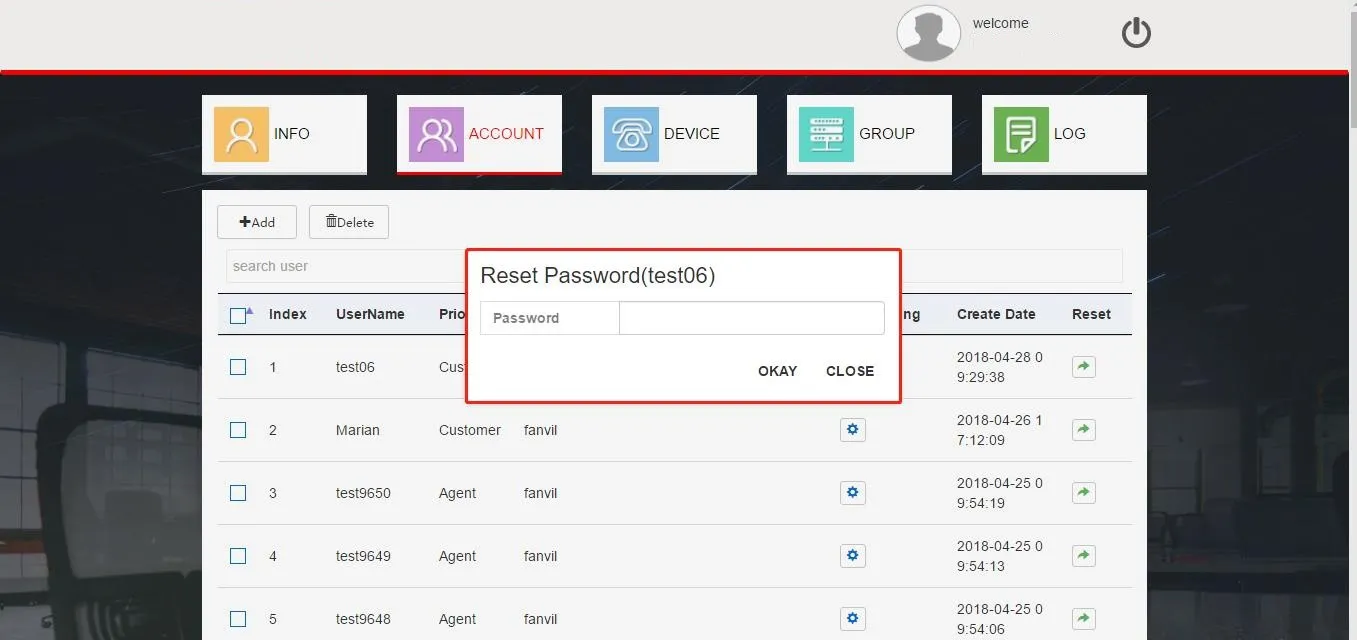
圖 2-4
4. 搜尋帳號
在 search user 欄位輸入關鍵字(圖 2-2),可快速搜尋帳號。
5. 子帳號 MAC 位址管理
代理商必須將 MAC 位址指派給客戶;未指派的 MAC 為無效狀態,客戶無法註冊使用。點擊圖 2-5 所示按鈕進入 MAC 指派頁面(圖 2-6)。
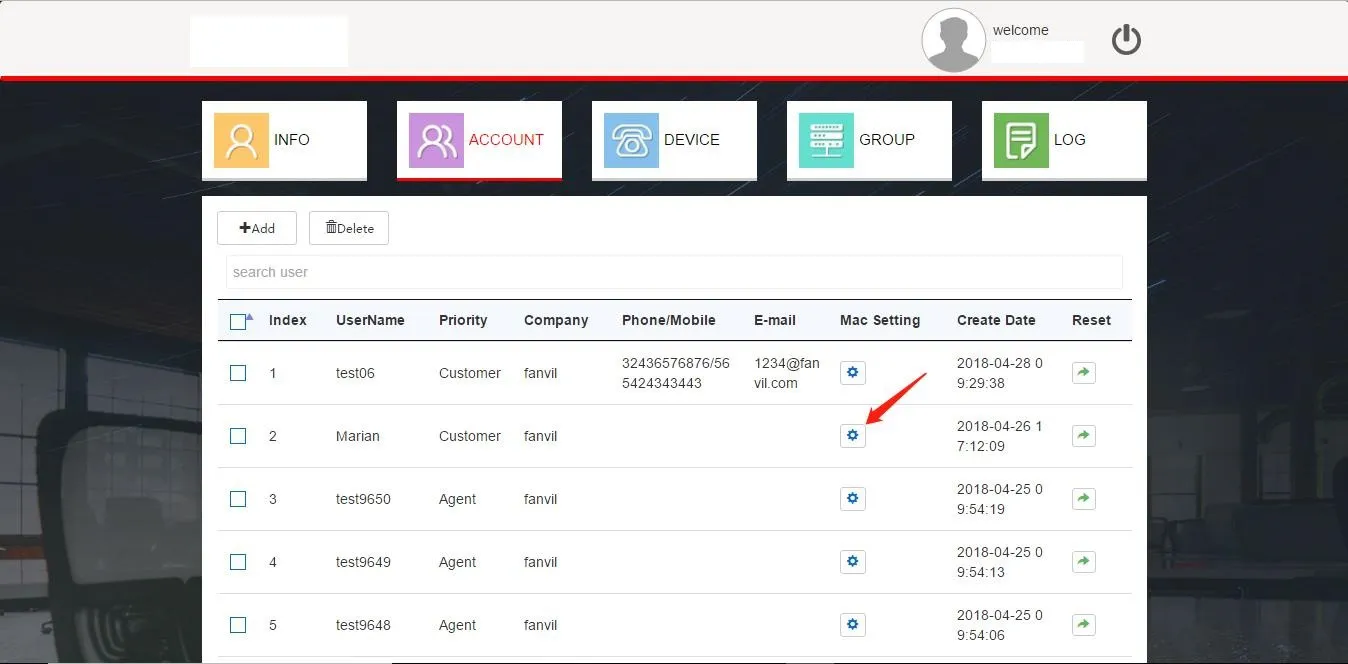
圖 2-5
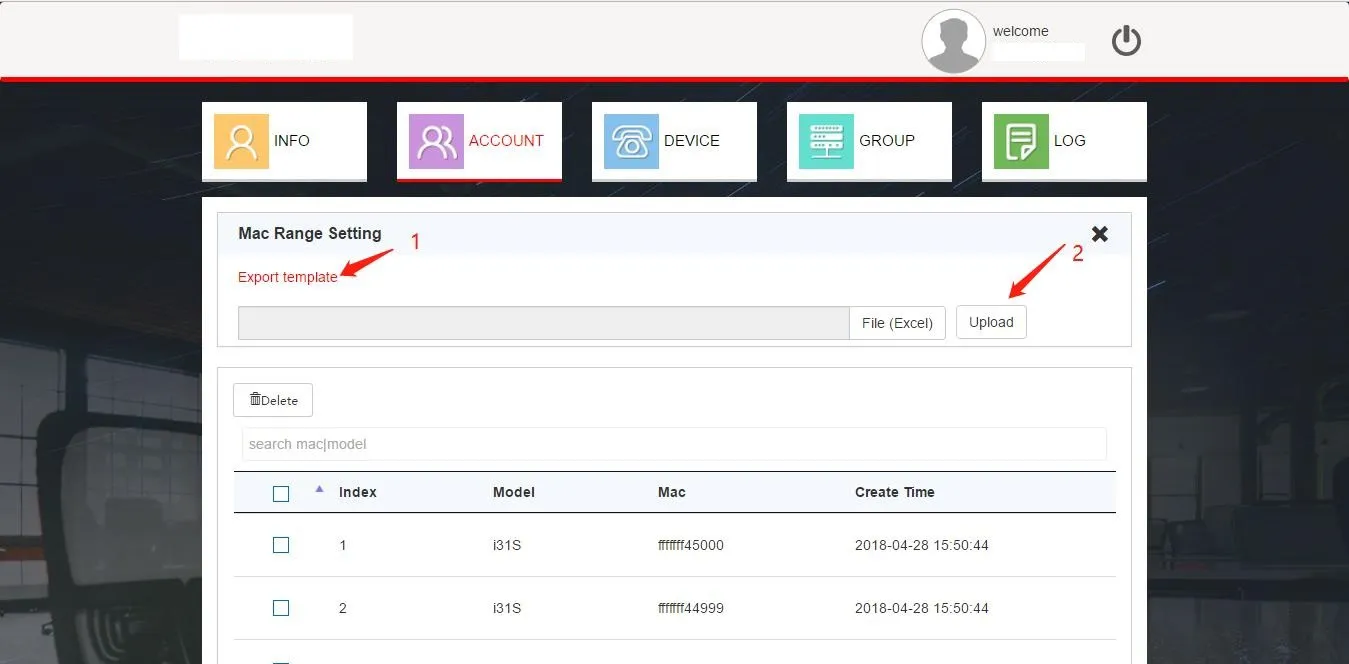
圖 2-6
1) MAC 位址指派
系統僅支援透過 Excel 匯入指派 MAC。點擊編號1連結下載範本檔案,填入 MAC 位址後點擊 File (Excel)(編號2)上傳檔案。已指派的 MAC 會顯示於清單,讓客戶管理對應設備。
備註:單次匯入最多 30,000 筆(5 分鐘內完成)。建議分批匯入每批 10,000 筆(約 5 秒)以提升效率。
2) MAC 位址回收
代理商可從子帳號 MAC 清單刪除 MAC 進行回收。回收後的 MAC 會從客戶設備清單移除,該子帳號無法再管理此設備。
代理商可註冊與管理設備。點擊 DEVICE 分頁檢視設備清單(圖 2-7)。
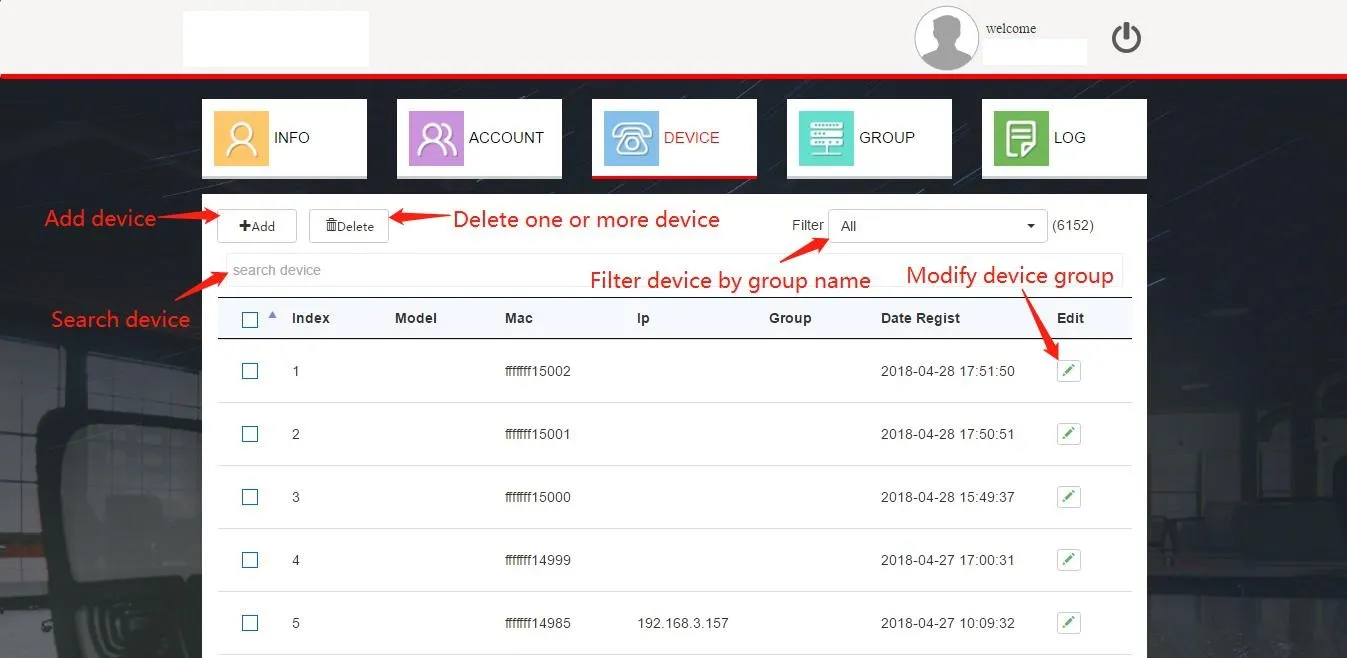
圖 2-7
1. 新增設備
設備透過 Excel 批次匯入新增。點擊 Add 按鈕(圖 2-7)進入匯入頁面(圖 2-8)。選擇預設群組綁定匯入設備後上傳檔案。匯入成功後清單會自動重新整理。
備註:
1. 使用與 MAC 位址匯入相同的範本。
2. 單次匯入上限 30,000 筆;建議每批 10,000 筆。
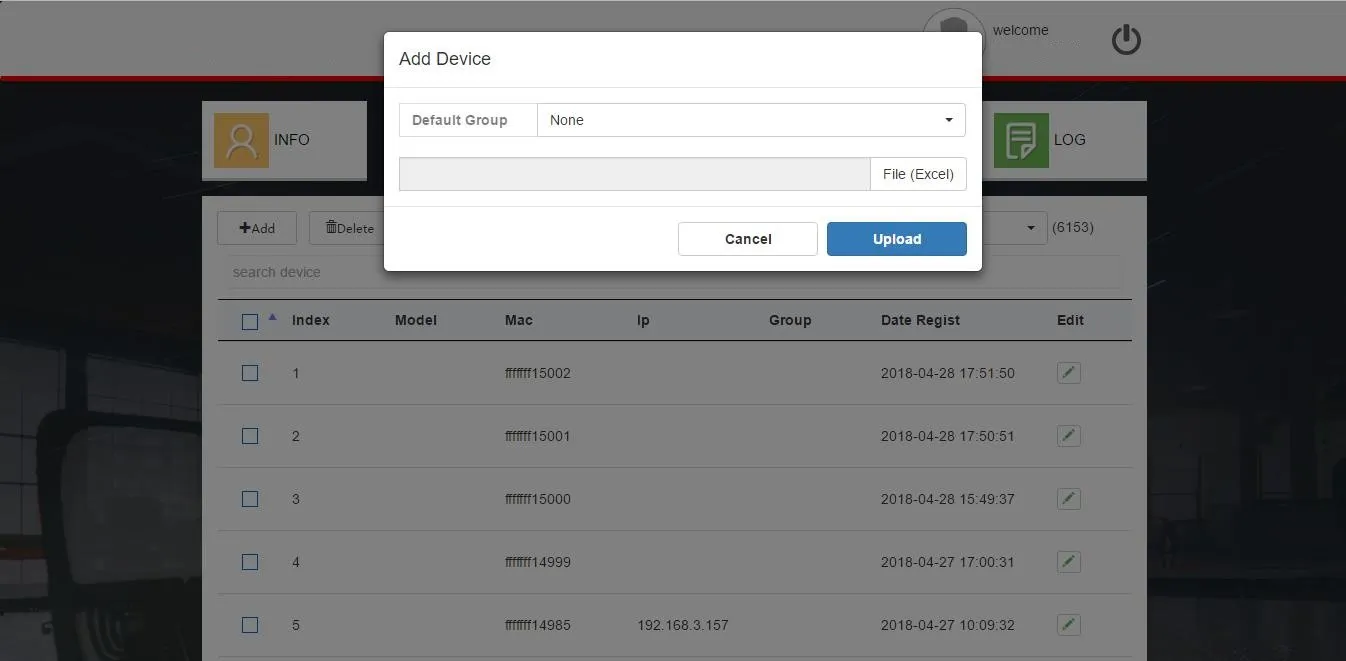
圖 2-8
2. 刪除設備
選取設備後點擊 Delete 按鈕(圖 2-7)即可移除。
3. 搜尋設備
於搜尋框輸入 MAC 位址可查找設備。透過 Filter 下拉選單可依群組過濾顯示設備。
4. 編輯設備群組
點擊清單中的 Edit 按鈕(圖 2-7)開啟群組選擇視窗(圖 2-9)。選擇新群組後點擊 Done。更新完成後設備會向 FDPS 取得新群組組態。
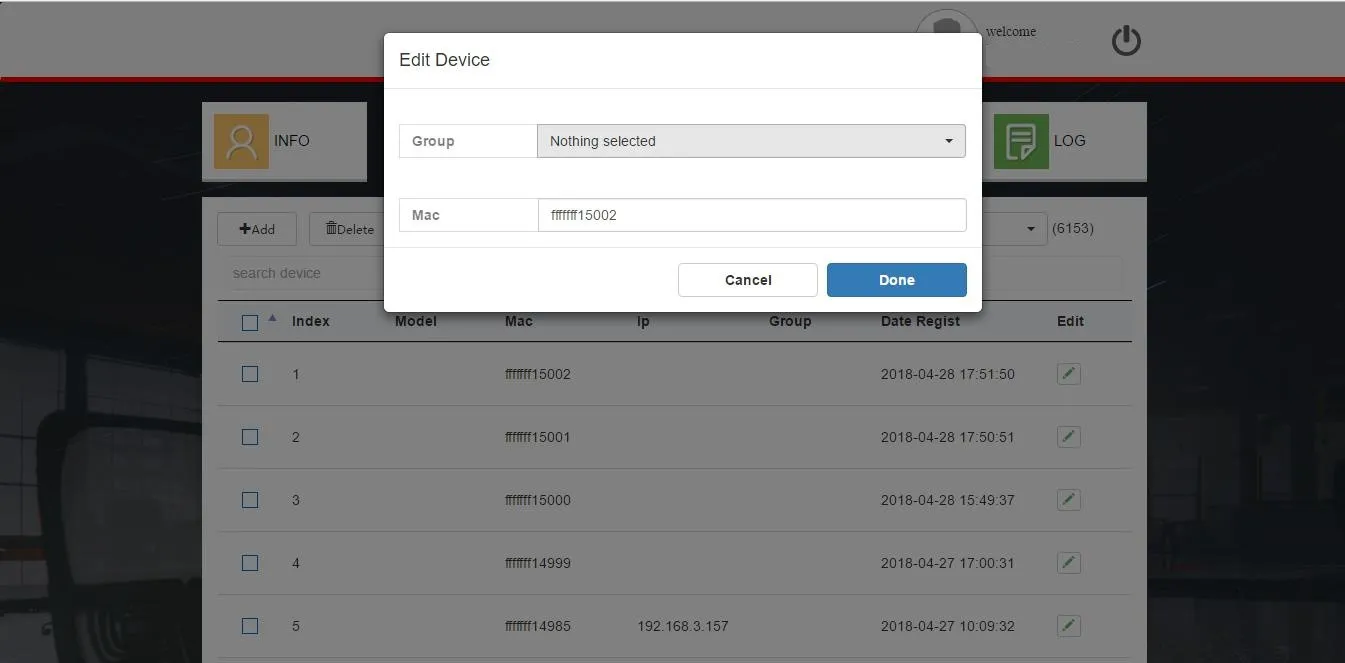
圖 2-9
5. 批次加入設備至群組
使用 DEVICE 頁面底部快捷功能(圖 2-10),可批次將當頁最多 50 台設備指派至群組。選取設備、選擇群組後點擊 Link, add to group。
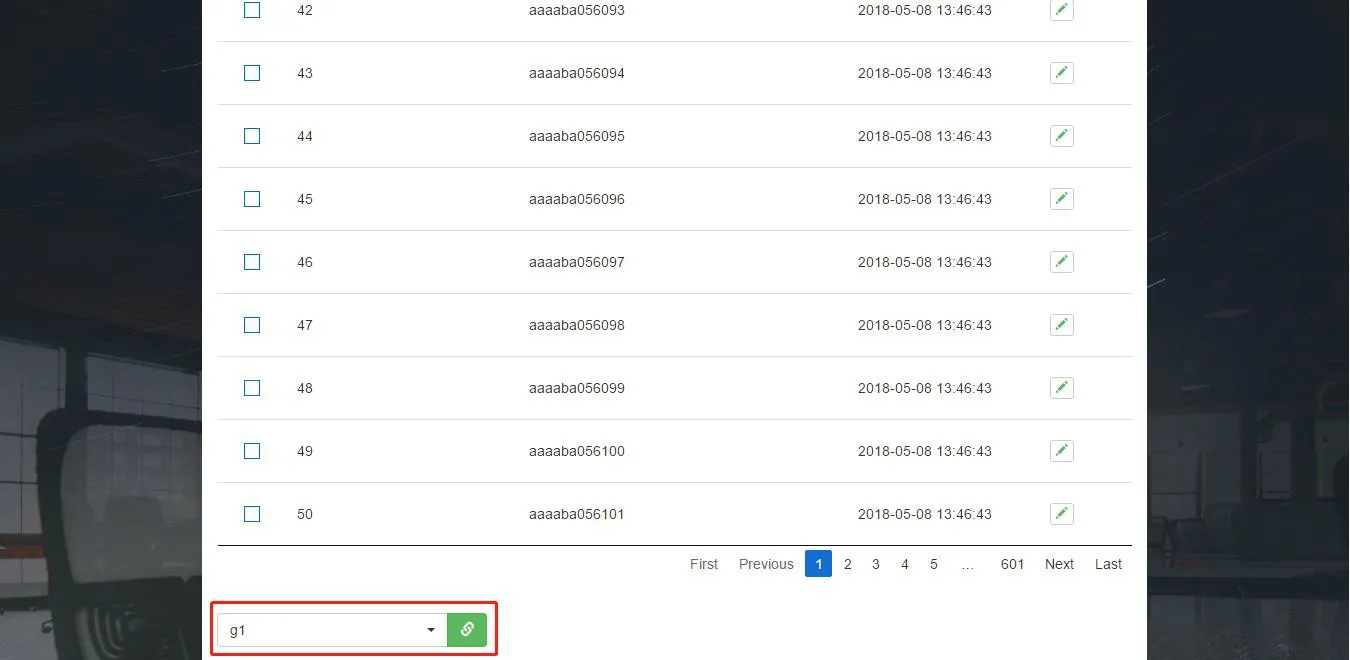
圖 2-10
群組是對應設備網頁介面設定的自動佈建組態範本,用於批次設定。綁定群組後,設備會向 FDPS 請求並套用群組組態(圖 2-11)。
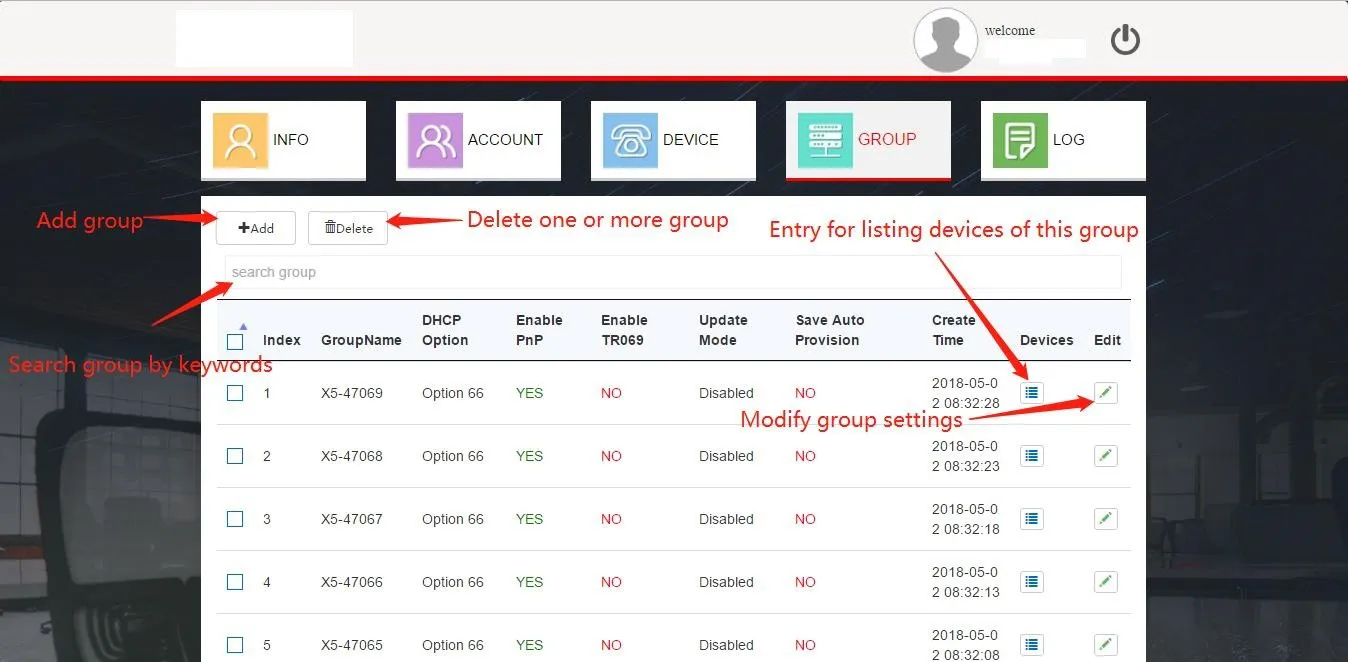
圖 2-11
1. 新增群組
點擊 Add(圖 2-11)開啟建立頁面(圖 2-12)。輸入群組名稱、設定參數後點擊 Done 完成建立。
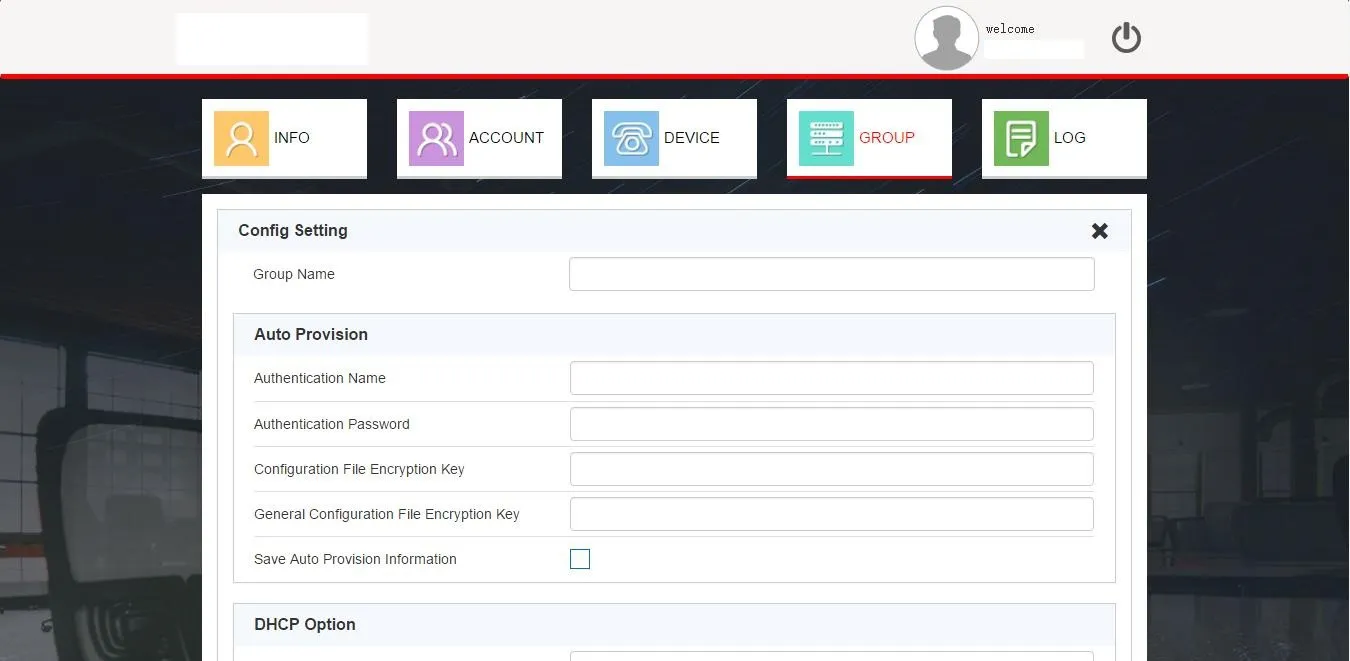
圖 2-12
2. 編輯群組
點擊 Edit 按鈕(圖 2-11)修改設定(圖 2-13),點擊 Done 儲存變更。
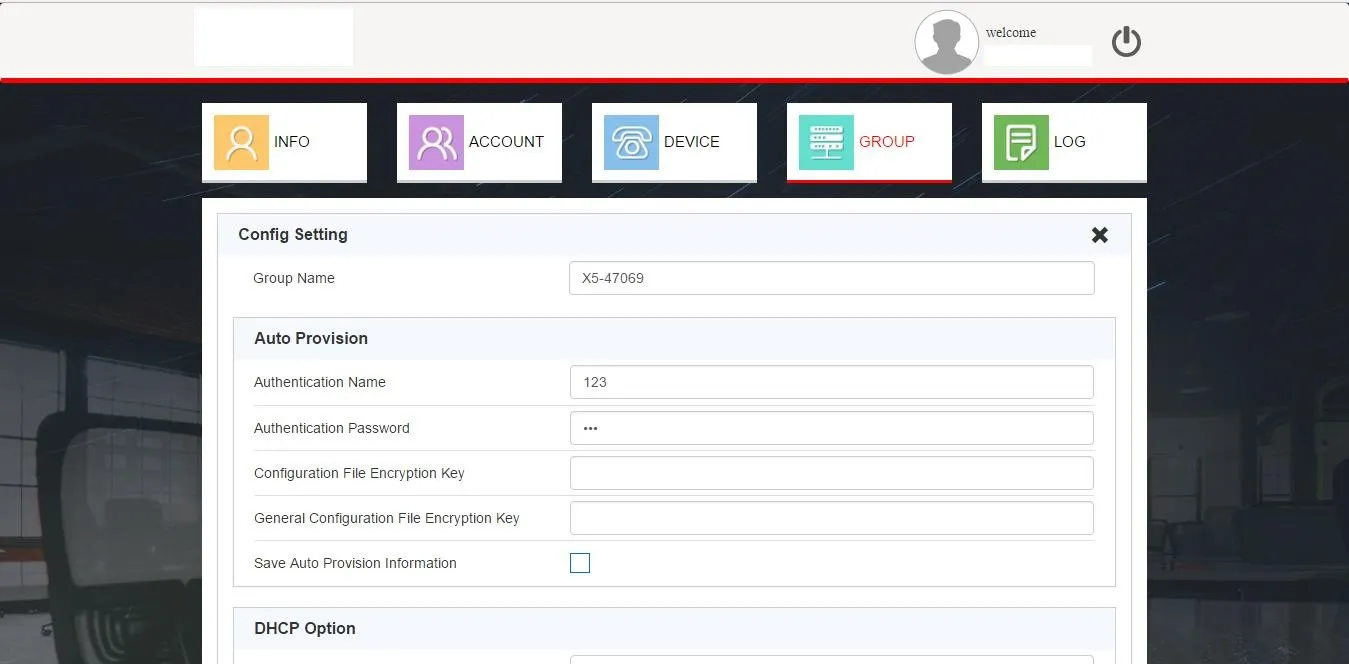
圖 2-13
3. 刪除群組
選取群組後點擊 Delete 即可移除。
4. 搜尋群組
在 search group 欄位輸入關鍵字(圖 2-11),可依名稱或建立時間過濾群組。
5. 檢視群組設備
點擊群組的 Devices 按鈕(圖 2-11),會跳轉至過濾後的設備清單。
系統會記錄帳號所有操作日誌(圖 2-14)。支援下載最新 10,000 筆日誌、搜尋、刪除與清空日誌。
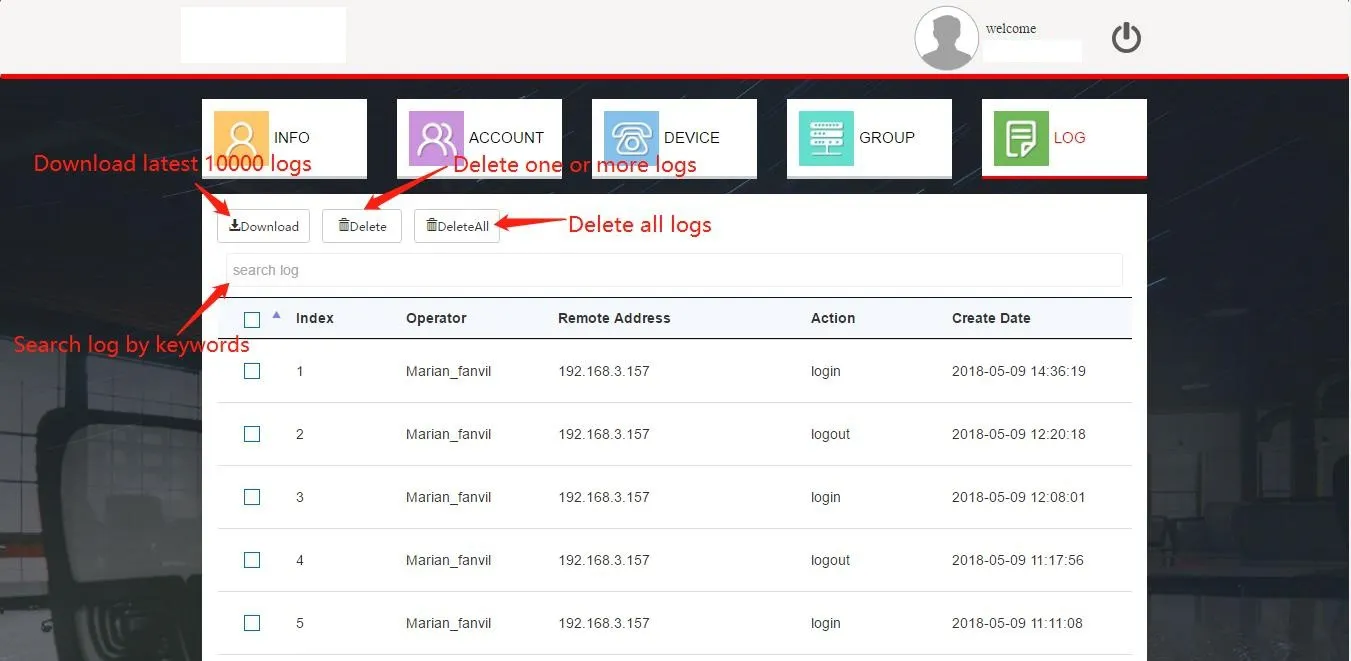
圖 2-14
客戶帳號為代理商建立的子帳號。刪除代理商帳號會一併移除其所有關聯的客戶帳號。客戶無法建立子帳號,僅能管理上層代理商指派的 MAC 位址。
客戶首頁(圖 2-15)顯示統計資訊、個人資訊與密碼設定,頁面功能與代理商資訊頁完全相同。
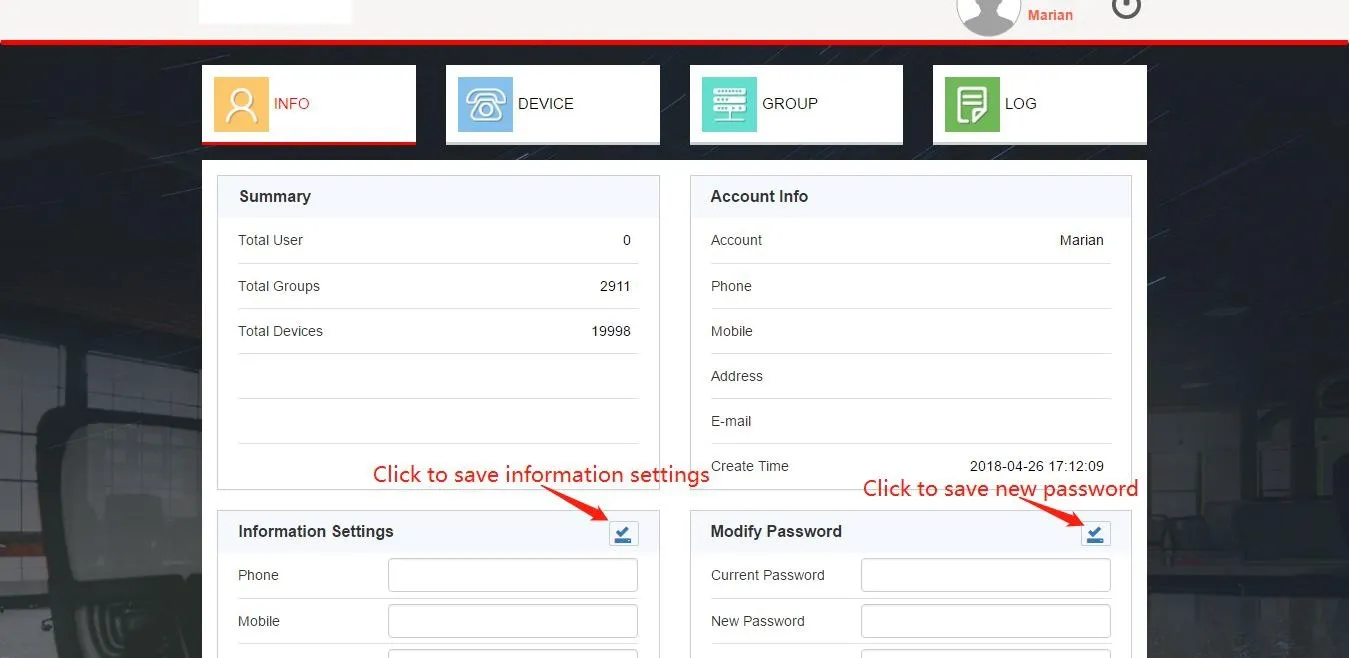
圖 2-15
使用者可在此更新密碼、聯絡資訊、地址與電子郵件。
點擊 DEVICE 可管理經代理商指派且有效的 MAC 設備(圖 2-16)。只有已註冊的設備可向 FDPS 取得組態。
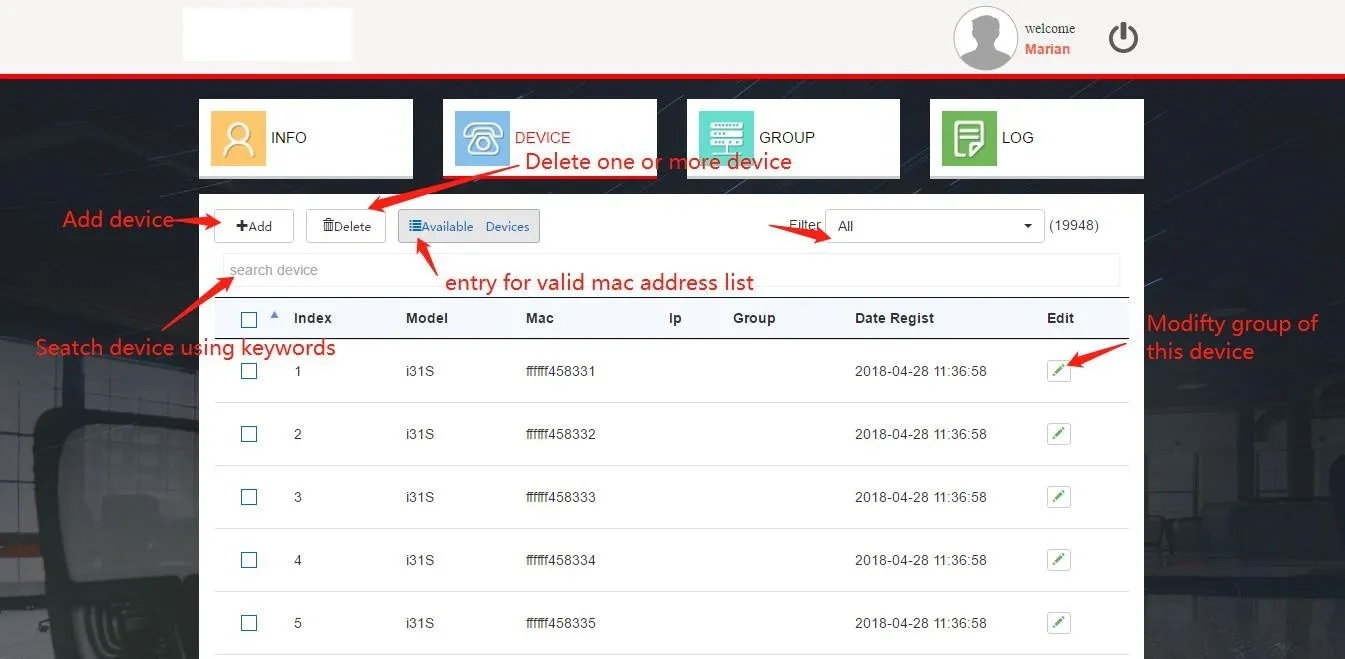
圖 2-16
1. 檢視可用設備
點擊 Available Devices(圖 2-16)檢視已指派 MAC(圖 2-17)。選取 MAC 後點擊 Register 加入受管理設備清單。
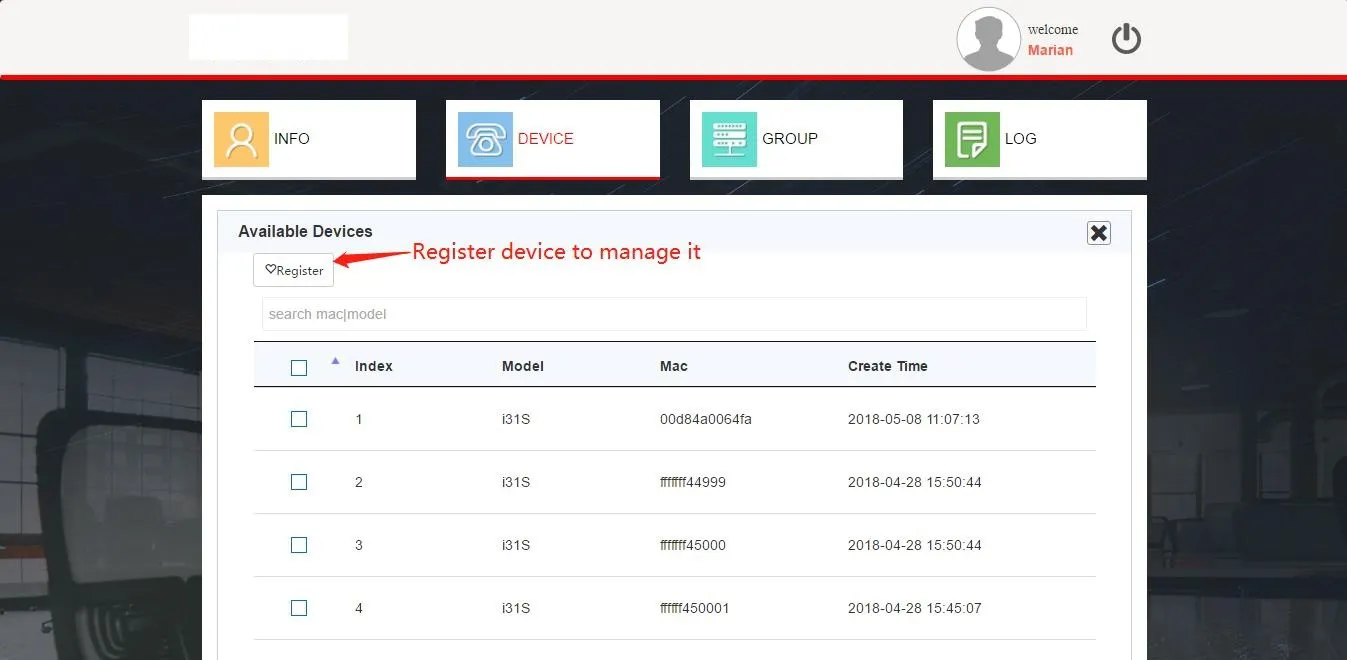
圖 2-17
2. 新增設備
透過 Excel 批次匯入(圖 2-18)。選擇預設群組進行綁定,使用標準範本(單次匯入上限 30,000 筆)。
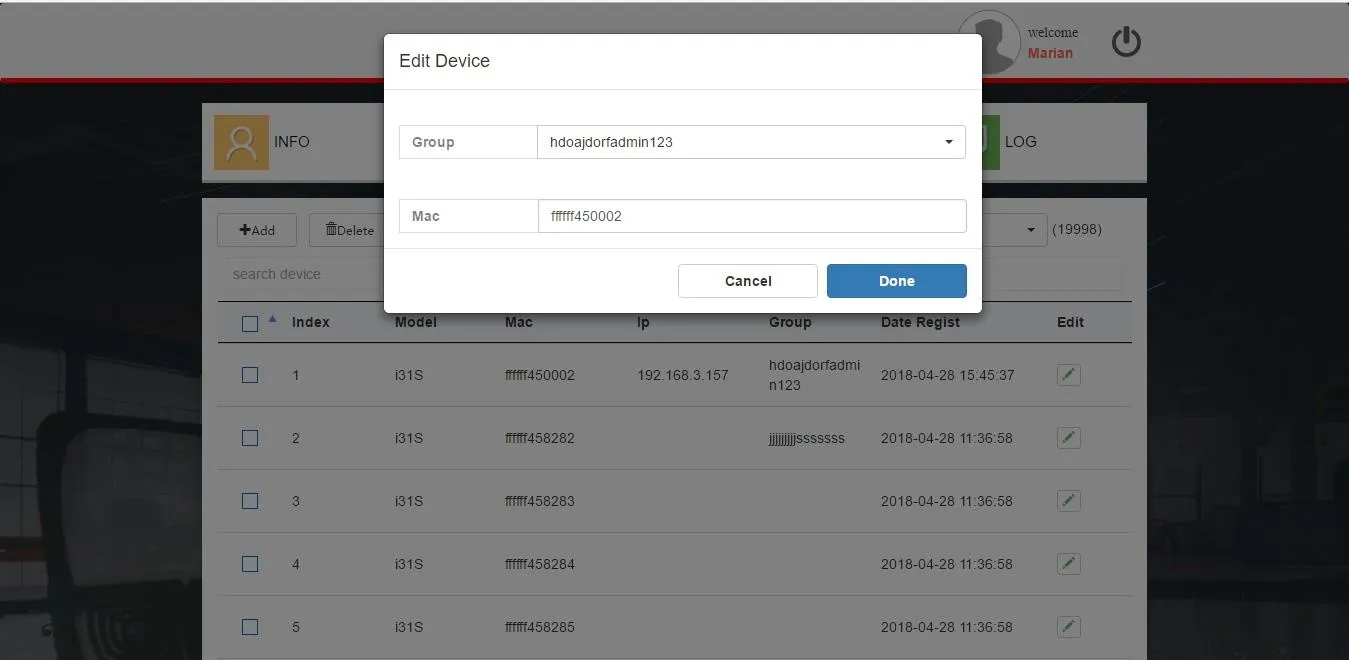
圖 2-18
3. 批次新增設備至群組
使用頁面底部快捷功能(圖 2-19),可將最多 50 台設備批次指派至群組。
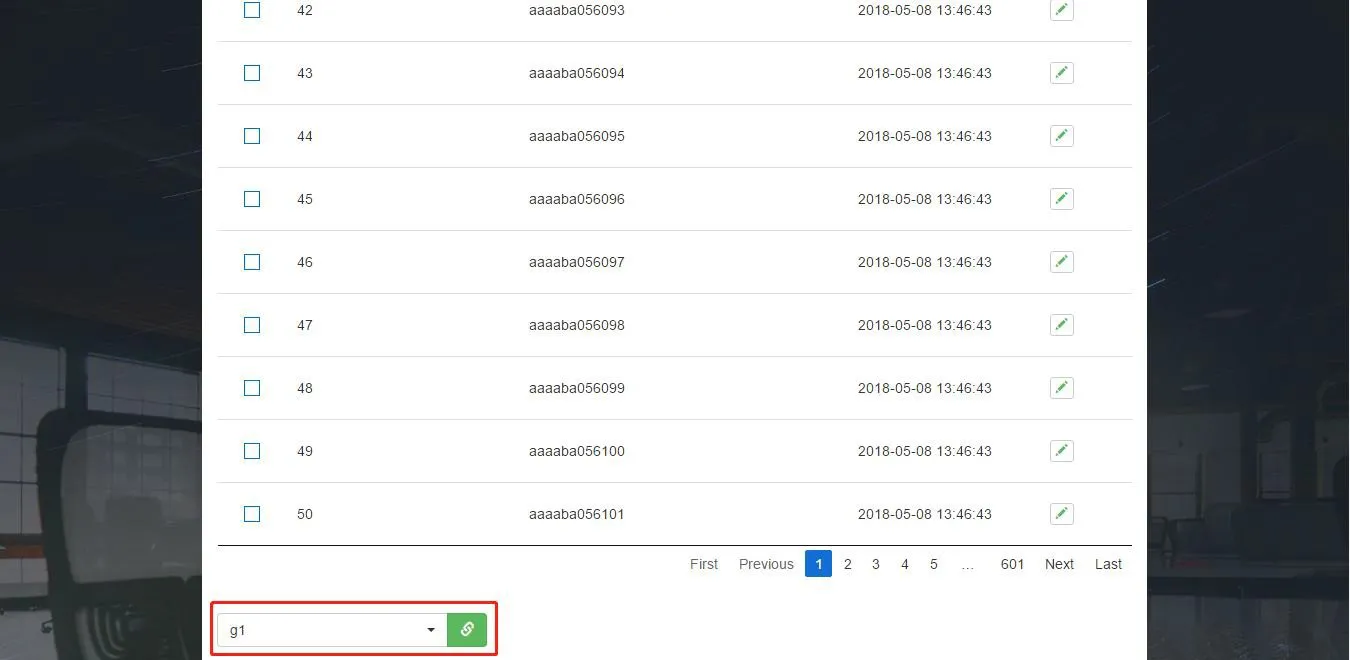
圖 2-19
群組做為批次設備組態的自動佈建範本(圖 2-21),設備會套用從 FDPS 取得的綁定群組組態。
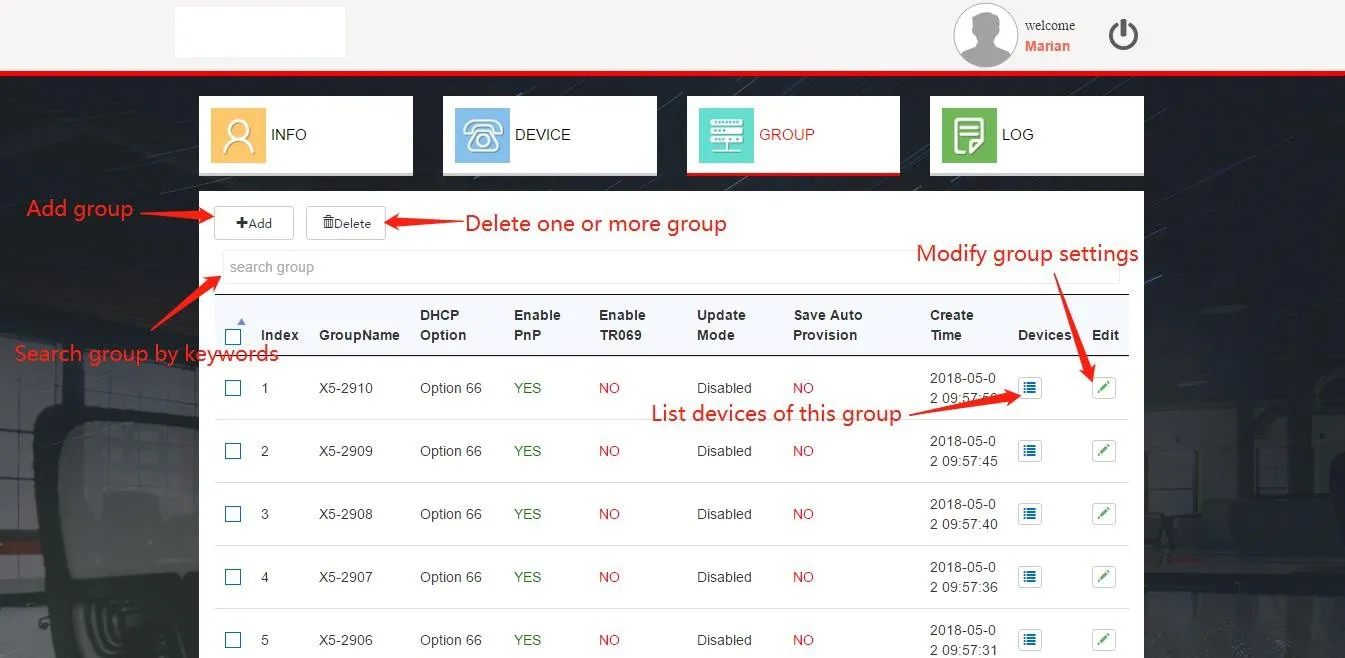
圖 2-21
1. 新增群組
點擊 Add(圖 2-21)、設定參數(圖 2-22)後點擊 Done 儲存。
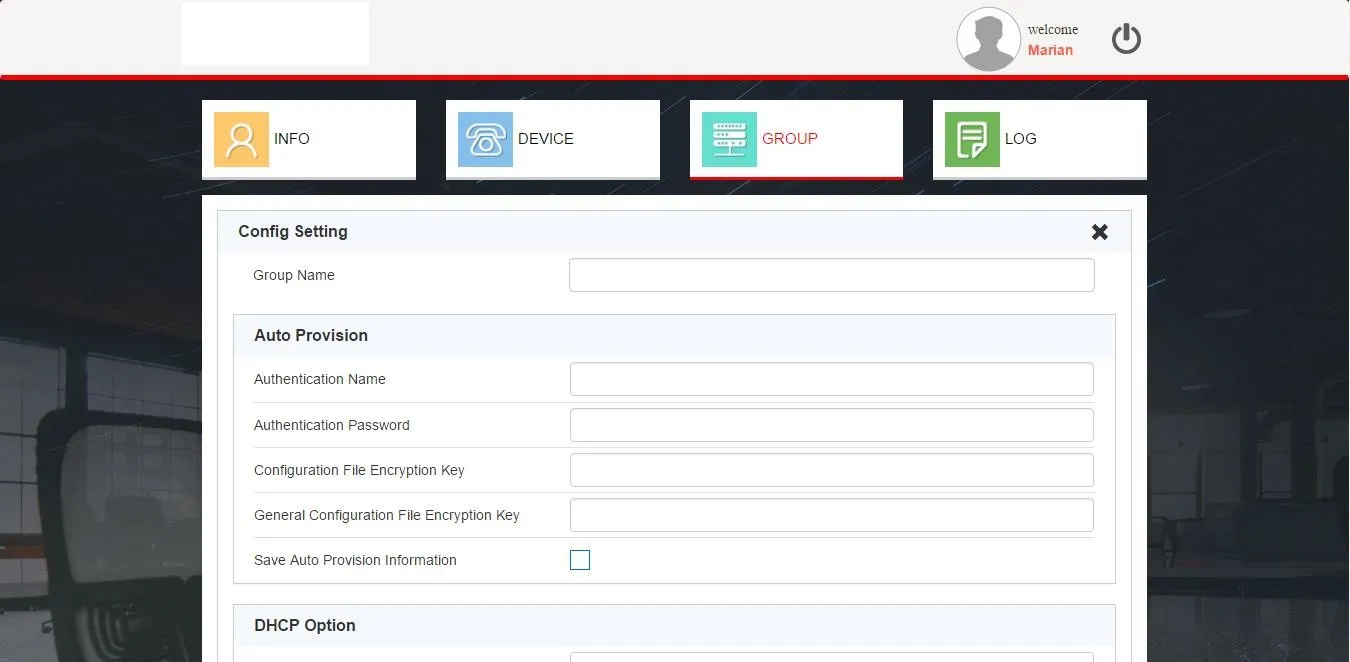
圖 2-22
2. 編輯群組
點擊 Edit(圖 2-21)更新設定(圖 2-23)後儲存。
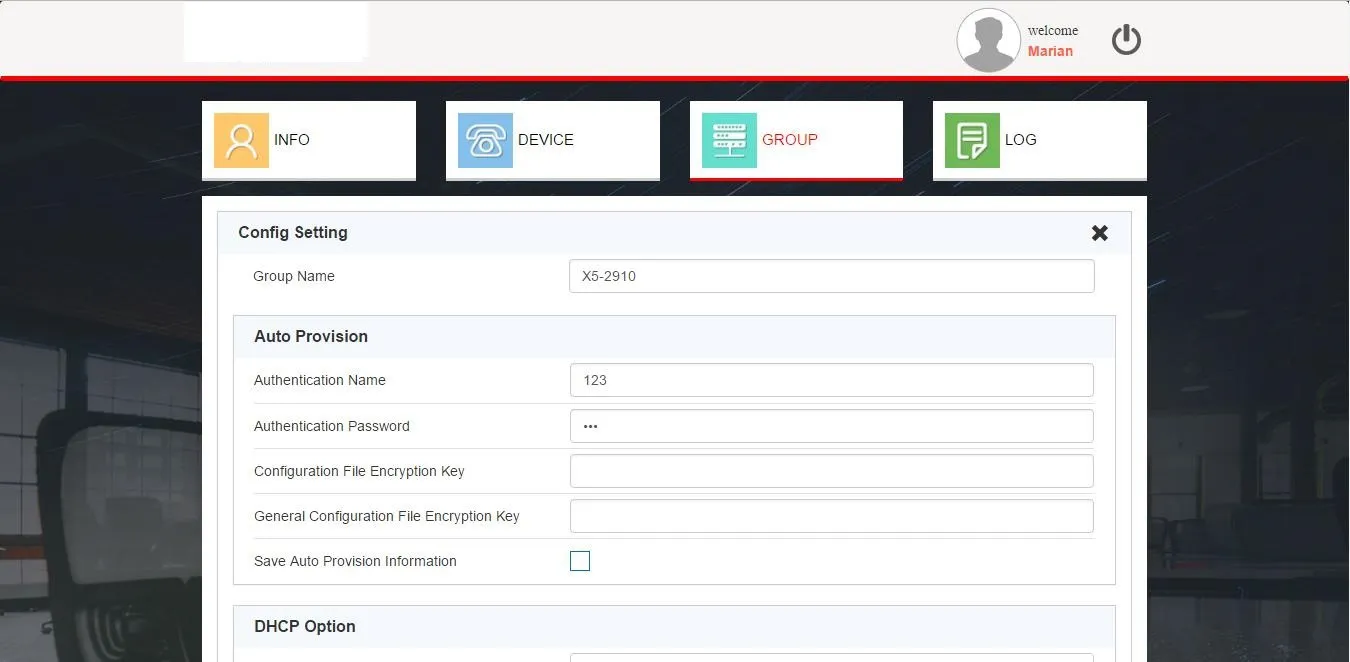
圖 2-23
3. 刪除 / 搜尋群組 / 檢視群組設備
功能皆與代理商的群組管理完全一致。
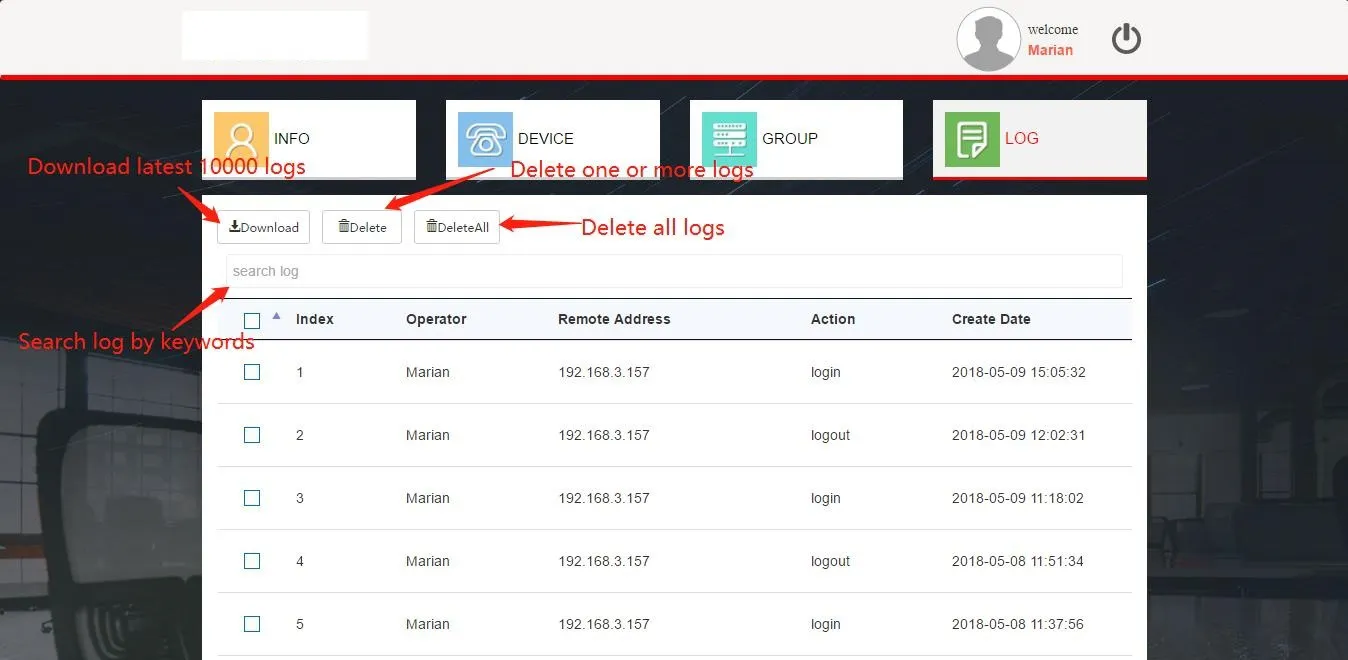
客戶帳號擁有完整日誌功能:檢視操作記錄、下載最新 10,000 筆日誌、搜尋、刪除與清空記錄。
設備重新啟動後,會發送 HTTP 請求至 FDPS 取得 URL 路徑。已註冊設備,伺服器會回傳所屬群組的設備韌體升級 URL,設備會使用此 URL 進行自動佈建。
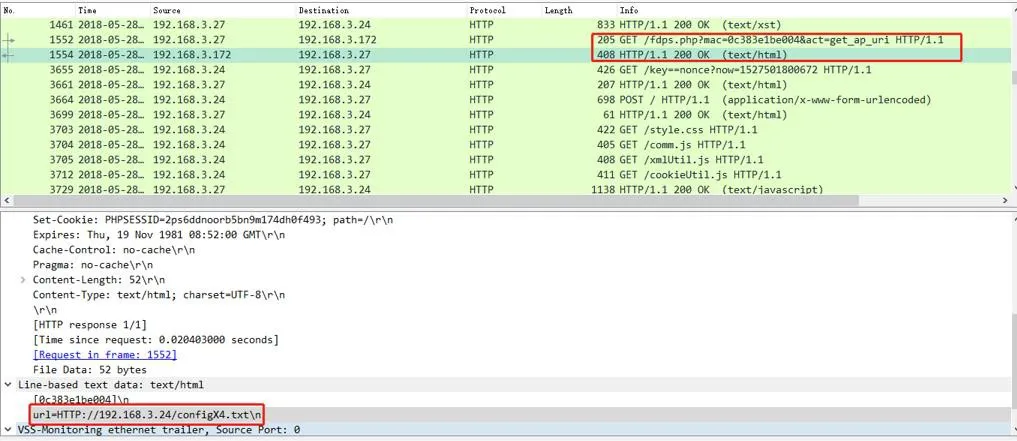
設備重新啟動後,會發送 HTTP 請求下載組態檔。伺服器回傳群組組態資料,設備將其套用至自動佈建以完成佈建作業。