BX7A Industrial SIP Phone Bluetooth Mobile Line Guide covers mobile pairing, contact sync, DSS key setup, call control, hold, mute, volume, and DTMF operations.
BX7A 藍牙行動線路可連接手機(支援 Android 與 iOS 雙系統)並控制手機通話。主要功能包含:
聯絡人同步
DSS 按鍵設定
撥打與接聽通話
通話保留 / 恢復
靜音 / 解除靜音
音量調整
通話中 DTMF 輸入
開啟手機藍牙:前往 手機設定 → 已連線裝置 → 開啟藍牙。配對並連接裝置後,會跳出提示:「是否同步聯絡人?」
點選 「是」 以同步聯絡人(選擇否則不進行即時同步)。可至行動聯絡人目錄確認資料。
• 新增/刪除手機聯絡人 → 點擊裝置上的 更新 完成同步。
• 未手動點擊更新,聯絡人不會自動重新整理。
將 DSS 按鍵類型設定為 行動。
• 綠色圖示 = 藍牙已連線
• 灰色圖示 = 斷線 / 超出通訊範圍
• 回到訊號範圍:綠燈閃爍 → 自動重新連線 → 恆亮綠燈
外撥通話:將 DSS 按鍵設定為 線路 → 行動(網頁介面或液晶畫面)。按下行動線路按鍵、輸入號碼即可撥號。
來電接聽:撥打至已配對之手機號碼,可透過 BX7A 接聽(免持聽筒、話機手柄或耳機皆支援)。
藍牙通話期間可正常使用保留與恢復功能,通話音質清晰,通話狀態會於桌機與手機之間同步。
通話過程中,靜音與解除靜音功能皆可正常使用。
通話期間可直接於裝置上調整通話音量。
通話狀態下可正常輸入 DTMF 代碼。
BX7A 可同步已配對手機內建聯絡人(Android 與 iOS)。
備註:目前尚不支援通話記錄同步。
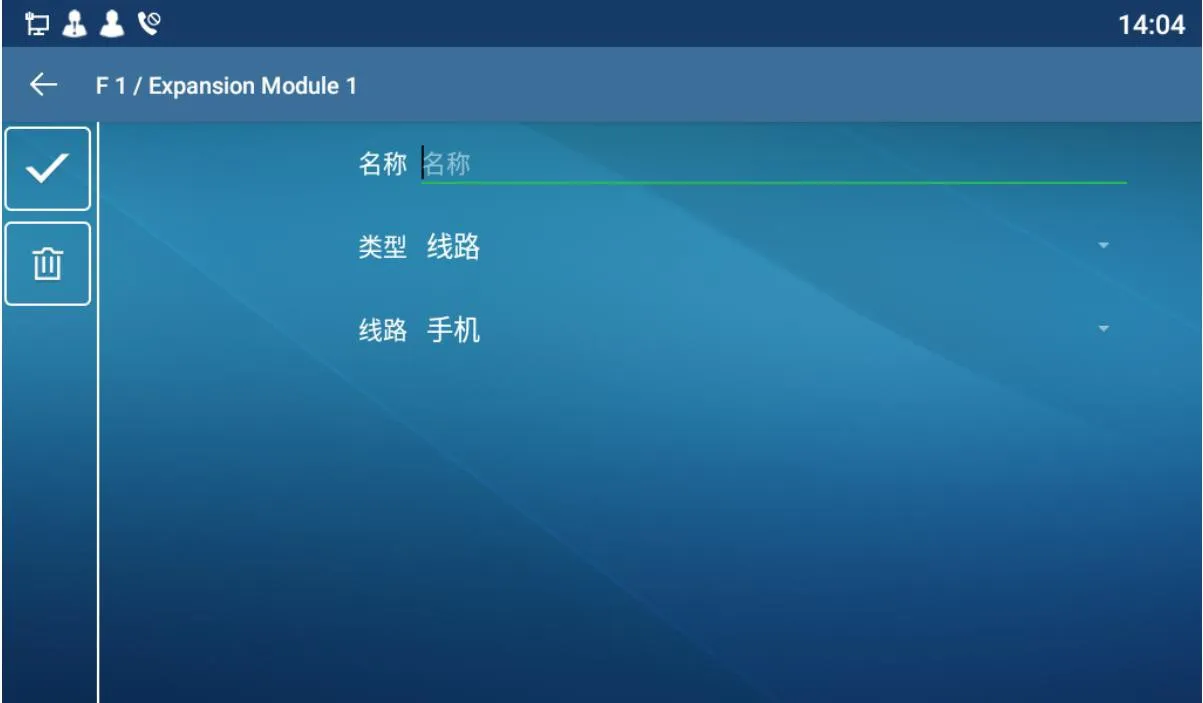
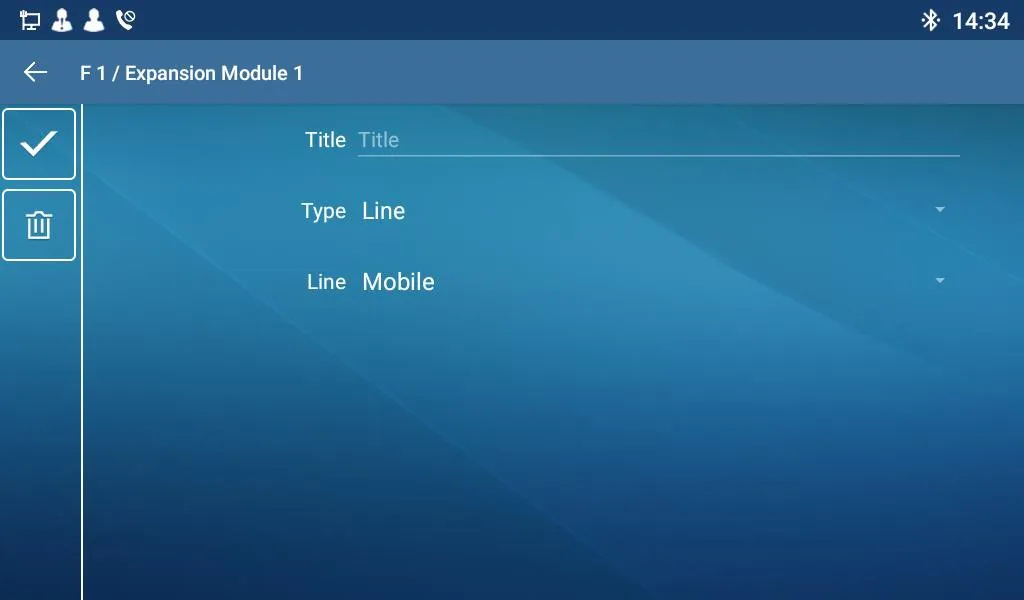
按下 BX7A 右側的 「展開」 按鈕,長按 SIP 按鍵進入設定頁面:
• 標題:自訂名稱
• 類型:「線路」
• 線路:「行動」
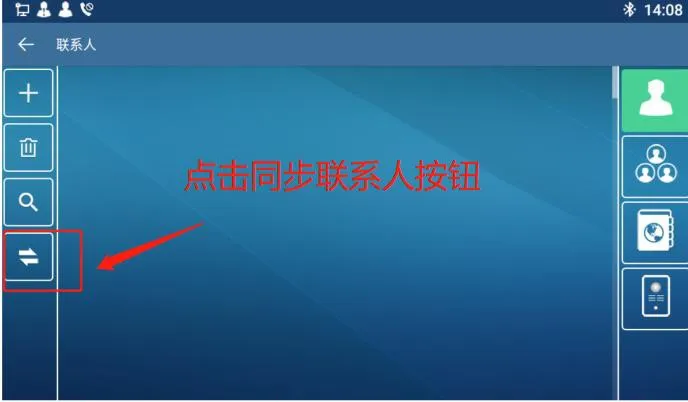
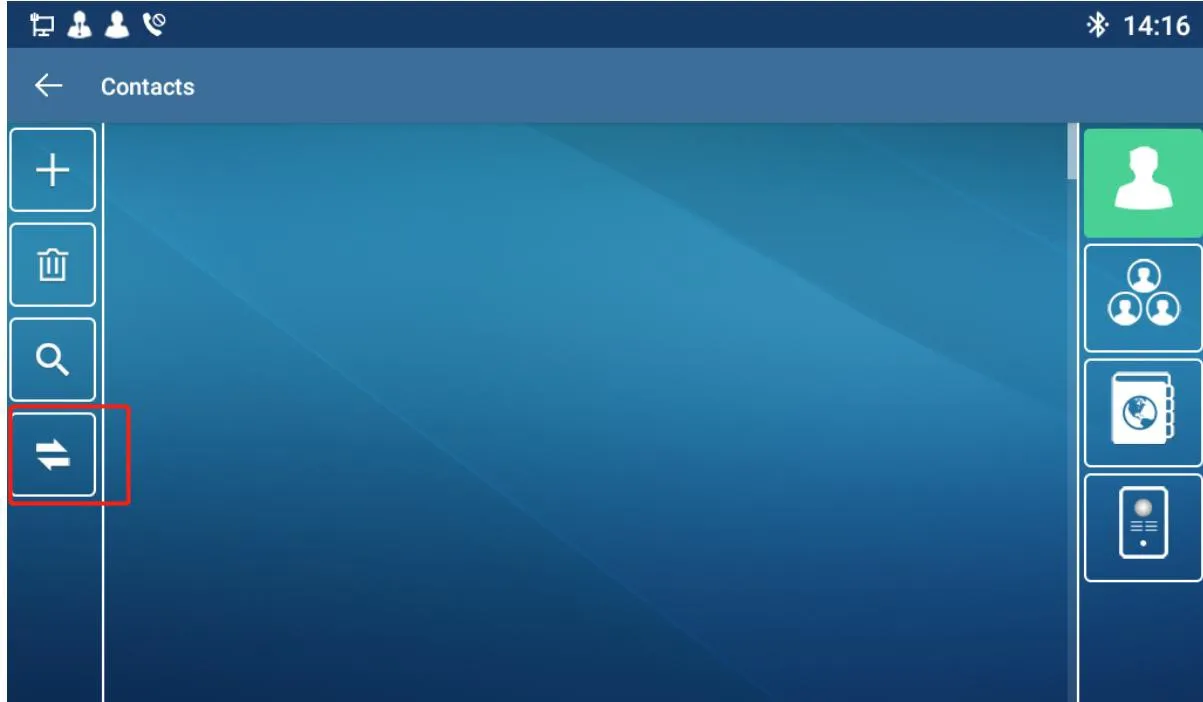
開啟 BX7A 聯絡人介面,點擊左側同步按鈕。
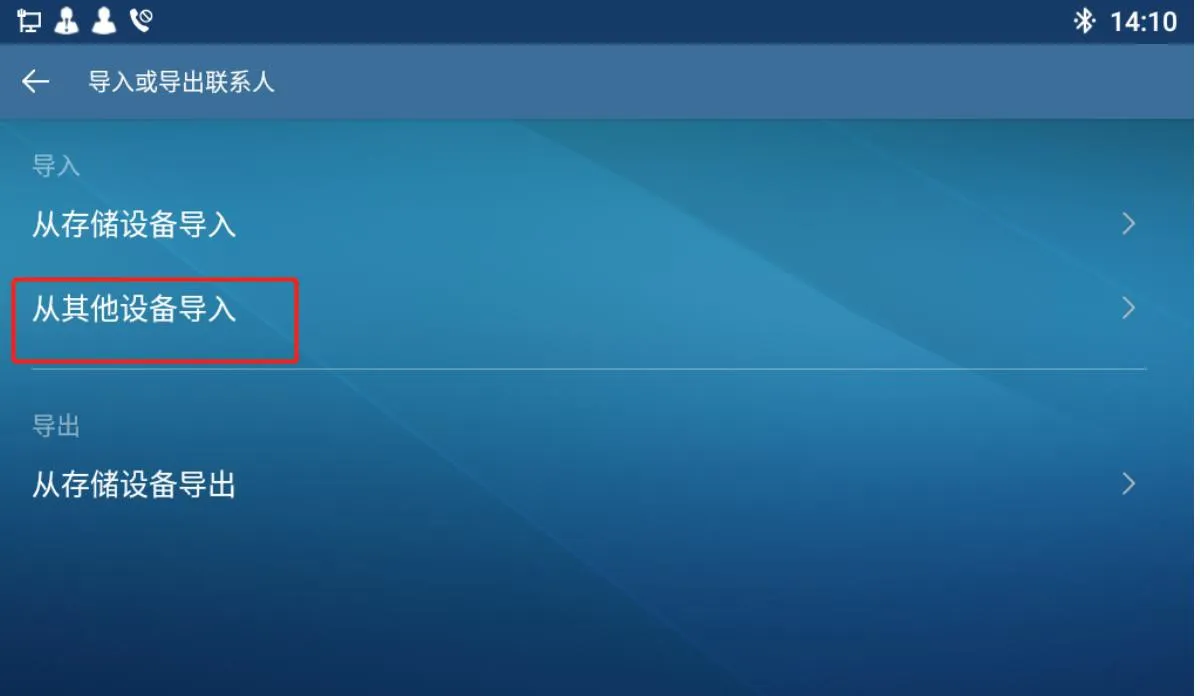
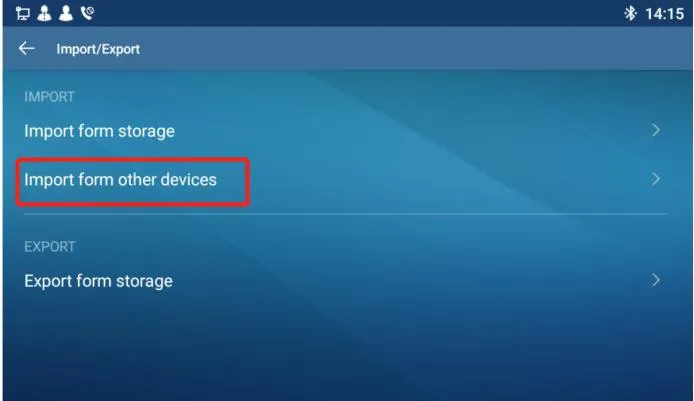
在匯入分類中,選擇 第二個選項:從其他裝置匯入。
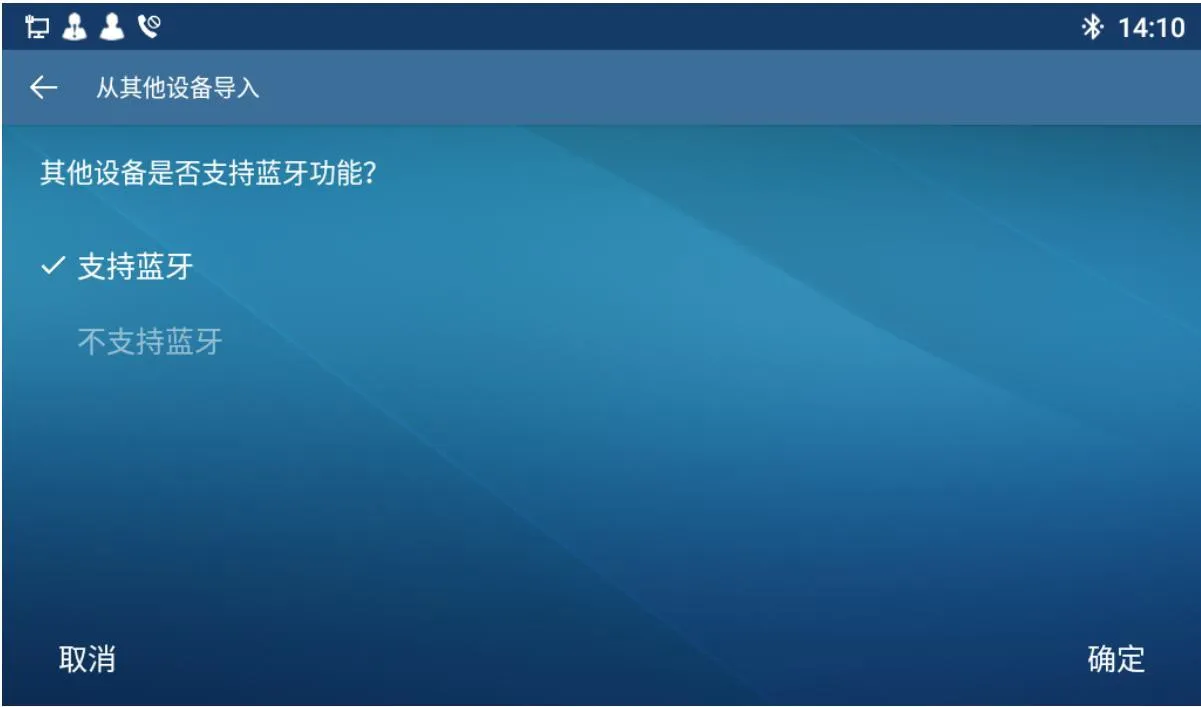
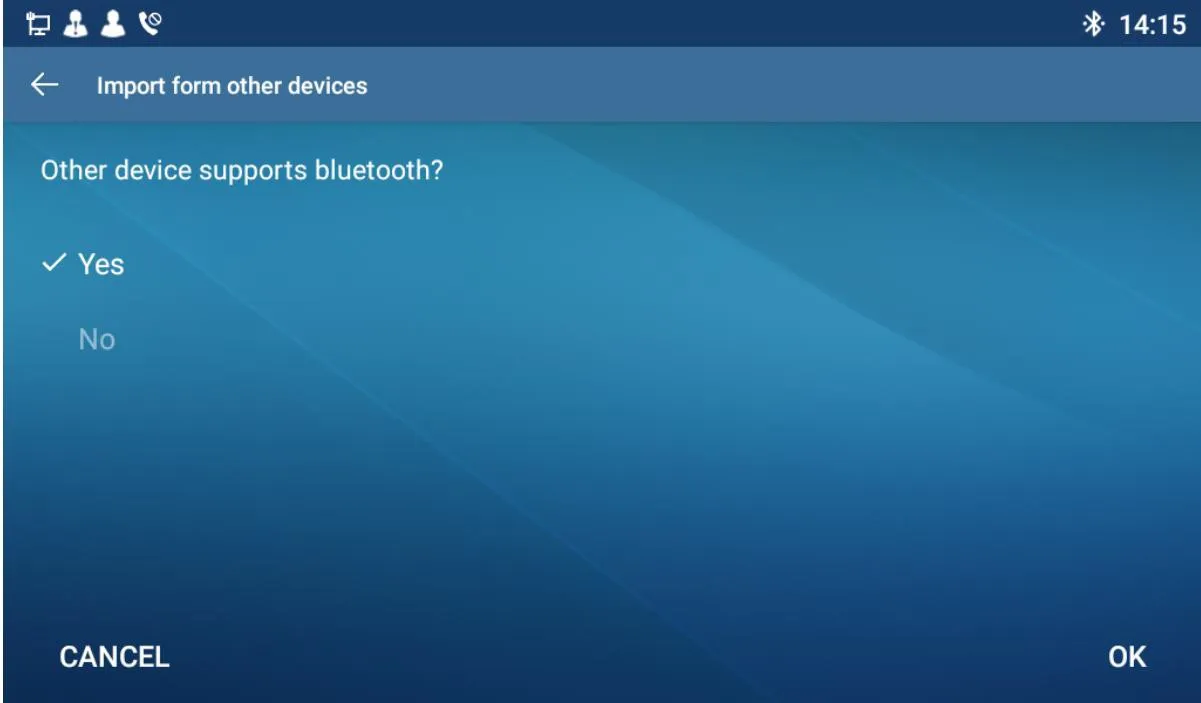
若手機支援藍牙,請選擇 「是」 → 確定。
選擇「否」將套用預設模式:從手機儲存空間匯入。
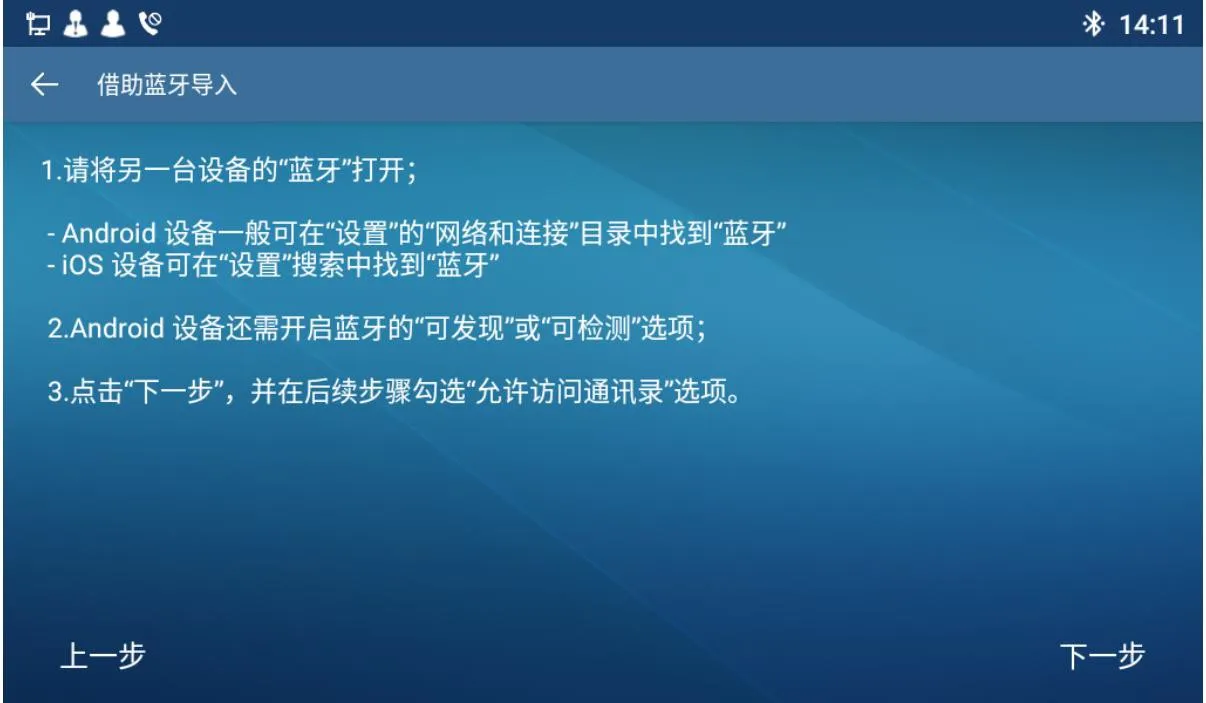
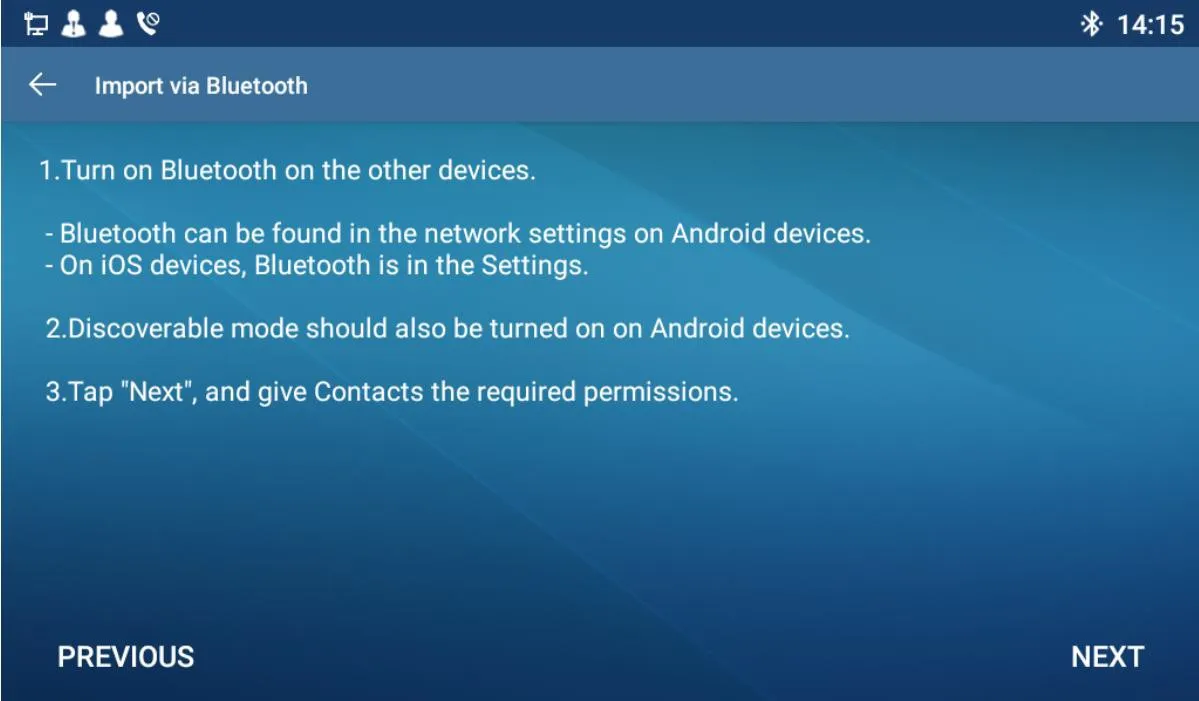
此頁面會顯示同步指引,點擊 下一步 繼續。
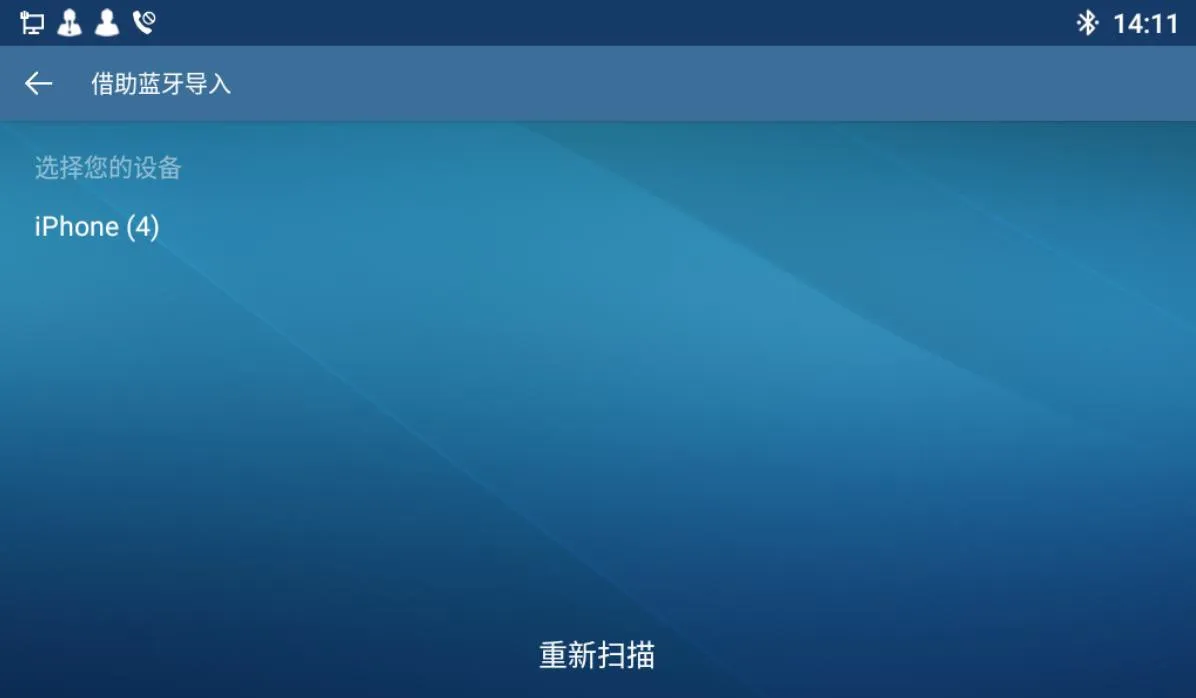
選取已配對的藍牙裝置(僅顯示已連線設備)。
若找不到裝置,將自動導引至藍牙設定頁面完成配對,返回後點擊 重新掃描。
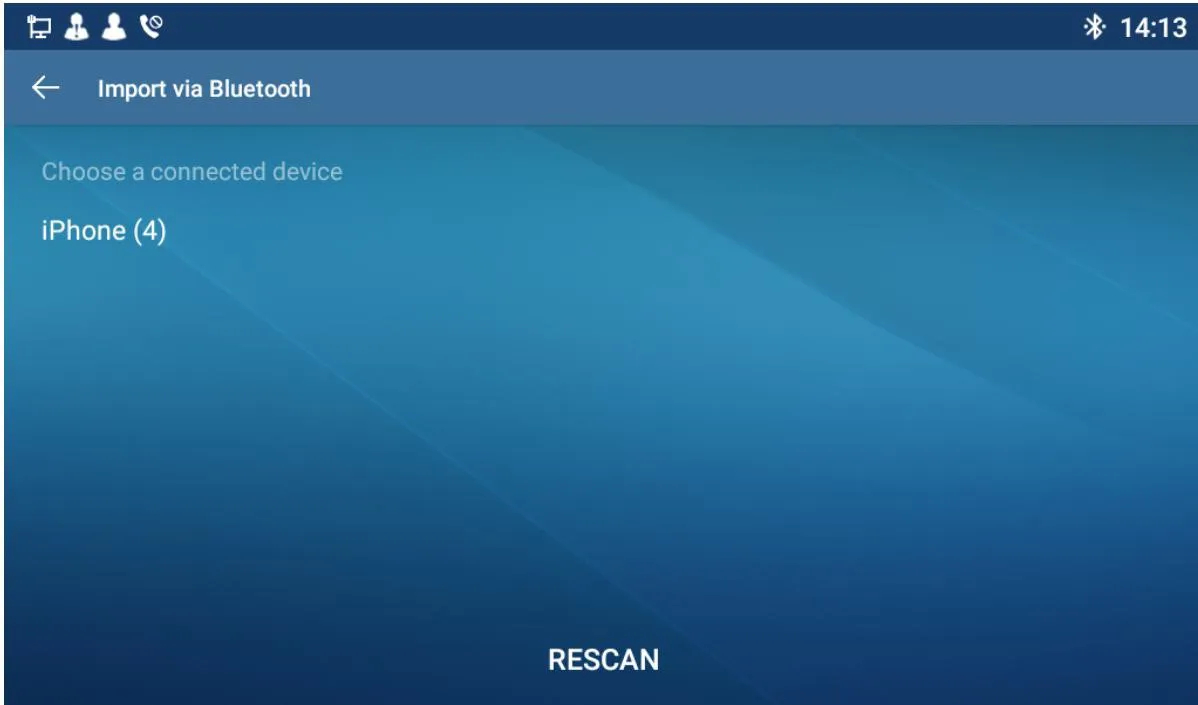
手機同步完成後,彈窗會顯示聯絡人總數。
點擊 確定 儲存至 BX7A。
點擊 取消 放棄儲存。
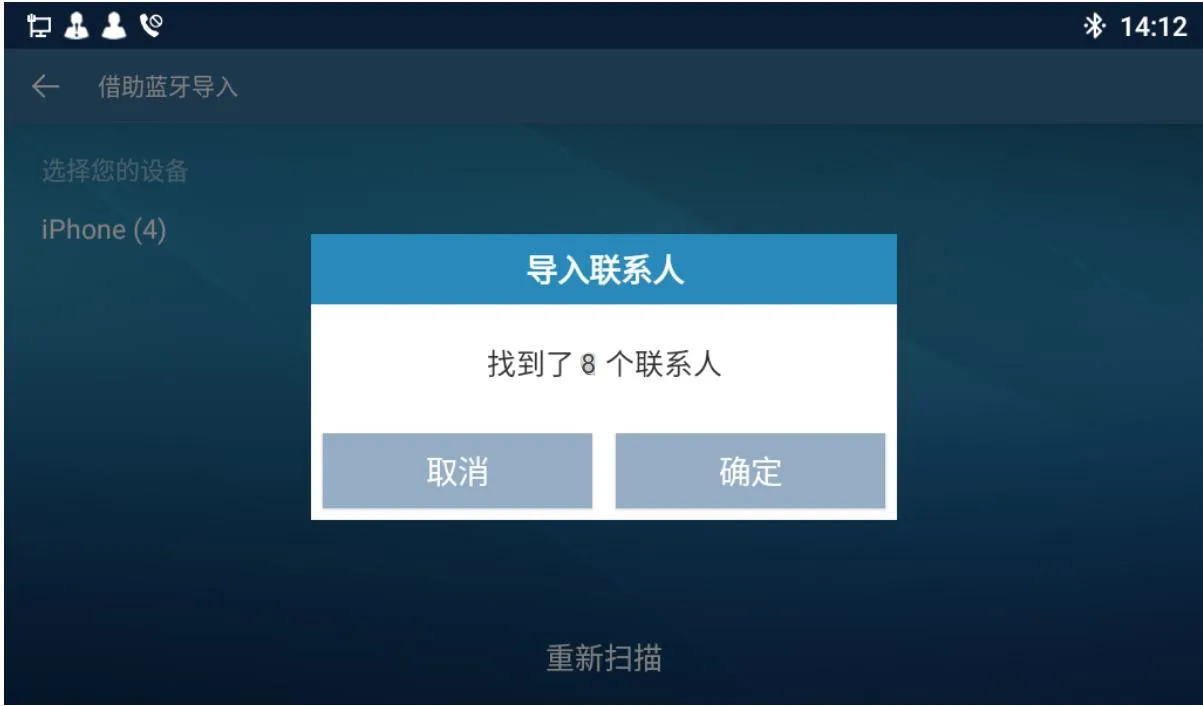
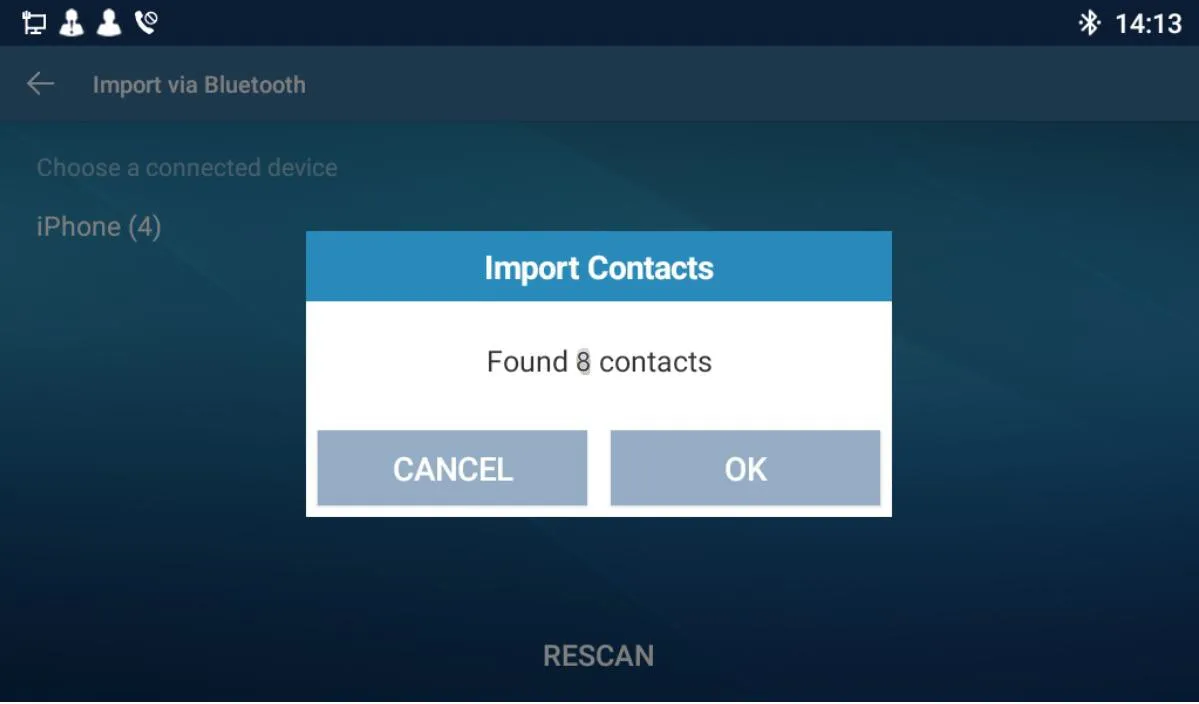
儲存成功後,頁面自動返回聯絡人首頁,同步作業即完成。
備註:使用者介面支援英文、簡體中文與繁體中文。