IntroductionOverviewThis文件適用於我們所有的產品。如果SIP accou
本文件適用於我們所有的產品。如果SIP帳戶在註冊期間顯示嘗試中或逾時,您可以按照本指南中的故障排除步驟來識別原因並解決問題。
我們公司的所有產品型號,包括工業設備和電話產品。
① 一台產品設備(下面以Bi10為例),一台PoE交換器(或DC電源),並將設備連接到交換器。
② 一台安裝了Wireshark的除錯PC,連接到同一個交換器,並確保PC可以透過網路與設備通訊。
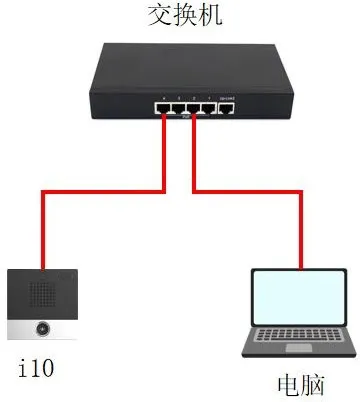
當SIP帳戶在註冊期間顯示嘗試中或逾時時,本節說明如何排除問題。這裡以Bi10對講機作為範例設備。
以Yeastar伺服器上的SIP帳戶為例,在設備上設定相關的SIP帳戶參數並提交註冊後,網頁首先顯示“嘗試中”,一段時間後變為“逾時”。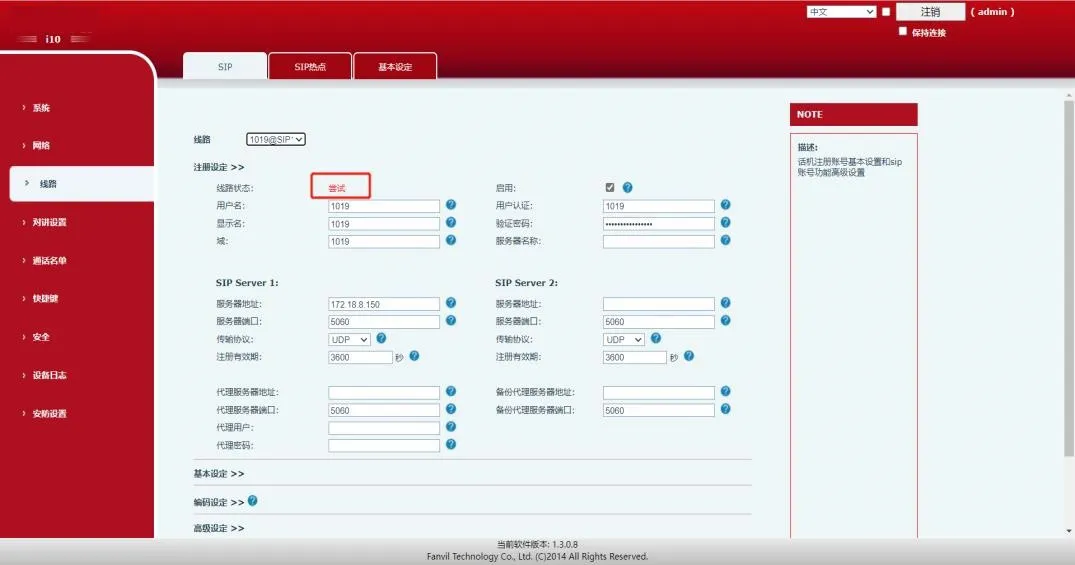
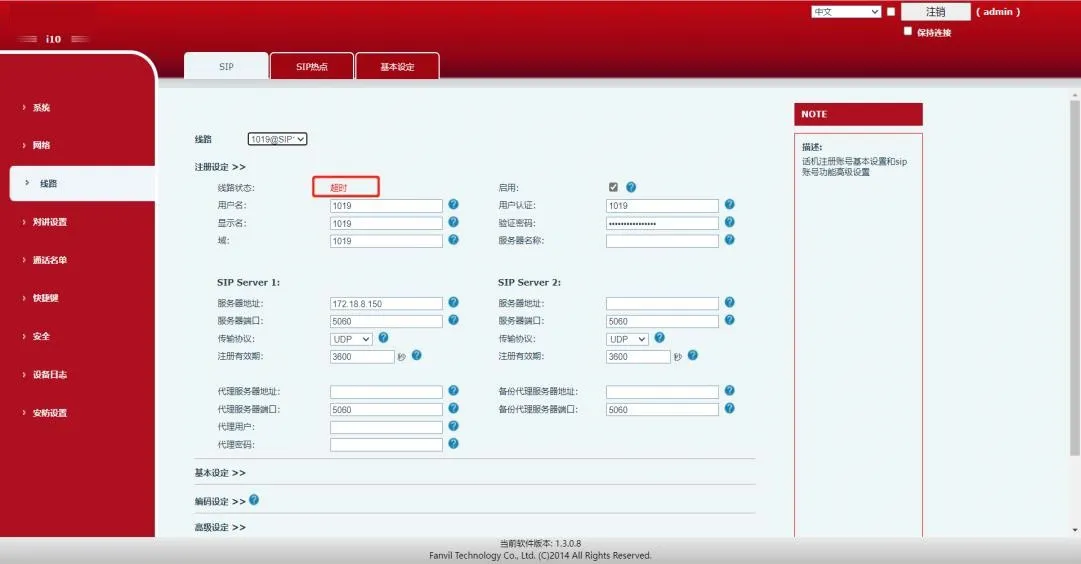
設備發送SIP註冊請求後,沒有收到伺服器的回應,最終導致註冊逾時。這種情況可能由以下原因之一引起。
1) 參數設定錯誤,例如伺服器位址或連接埠錯誤,或伺服器端不允許註冊。例如,在Yeastar伺服器上,可能未啟用遠端註冊。
2) 設備與SIP伺服器之間的網路問題,例如設備和伺服器不在同一LAN中,或伺服器受防火牆保護。
3) SIP帳戶可能已被伺服器暫時列入黑名單。例如,如果同一個帳戶註冊過於頻繁,Yeastar伺服器可能會將其視為可疑行為並在特定期間內(例如10分鐘)封鎖該帳戶,然後才允許再次註冊。
4) 伺服器可能限制某些UA(User Agent)值,這表示它只接受特定的使用者代理,而不識別其他代理,導致SIP註冊失敗。
5) 當設備在私有網路上而伺服器在公共網路上時,伺服器的回應封包可能無法到達內部設備。
根據上述可能的原因,可以使用以下方法進行故障排除和解決。
1) 在設備網頁介面上檢查SIP帳戶設定,並與伺服器端設定進行比較,以確保所有參數正確,如下所示。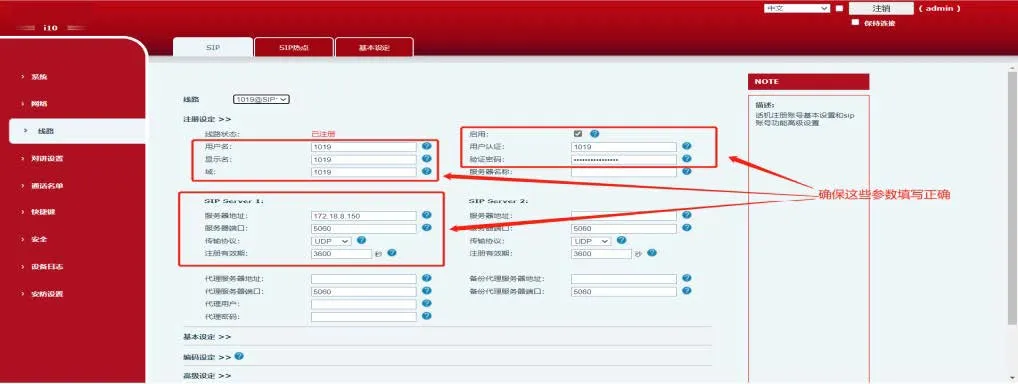
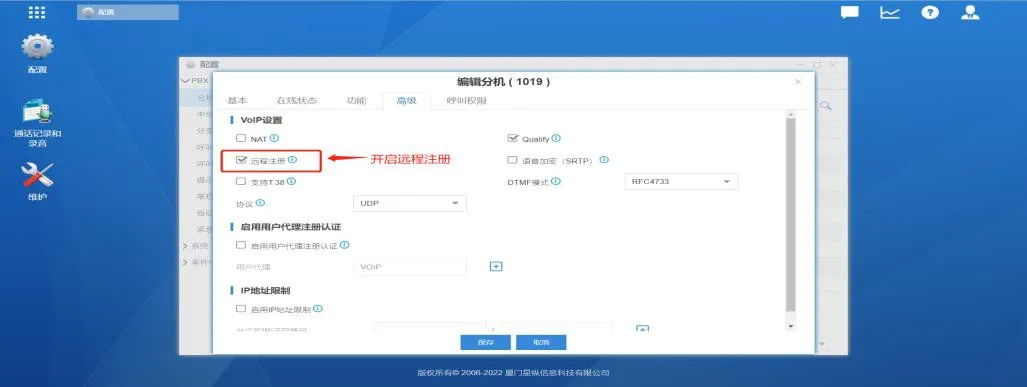
必須在Yeastar伺服器上啟用遠端註冊
2) 驗證設備和伺服器之間的網路是否正常運作。按下“Win+R”,輸入cmd開啟命令視窗,然後ping伺服器位址以查看是否可以連線。如果無法連線到伺服器,請諮詢伺服器端技術人員,檢查防火牆規則或其他網路限制是否阻止連線。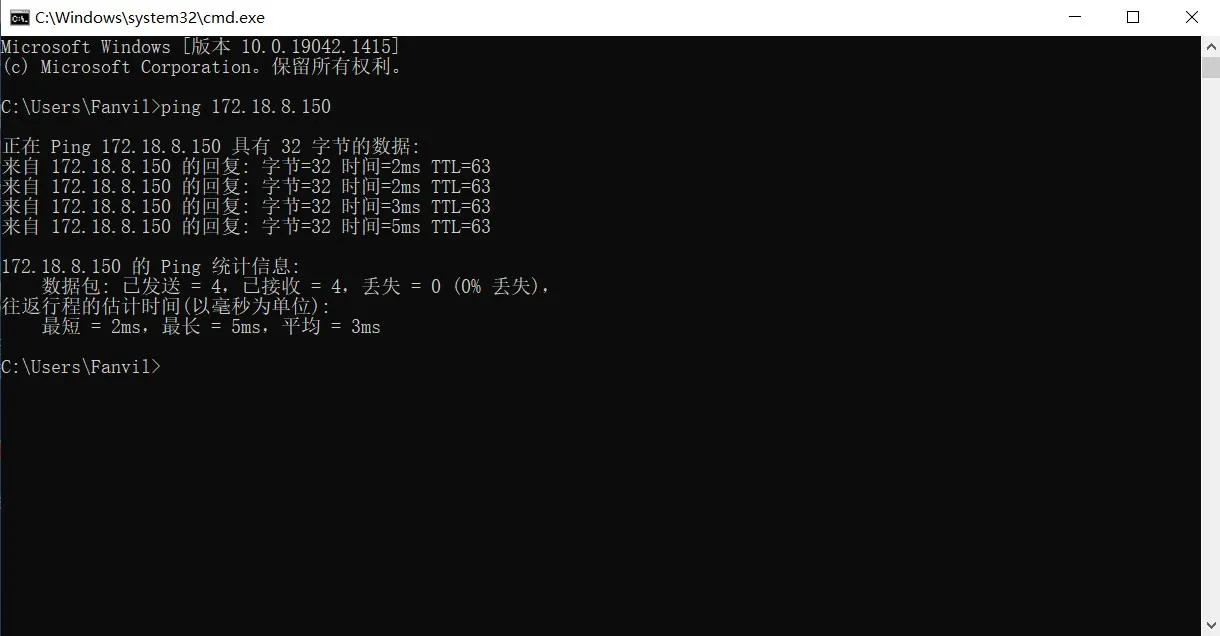 PC(設備)可以成功ping到Yeastar伺服器位址
3) 等待一段時間後再嘗試註冊,或建立一個新的SIP帳戶進行測試。避免在短時間內在多個設備上重複註冊同一個帳戶。
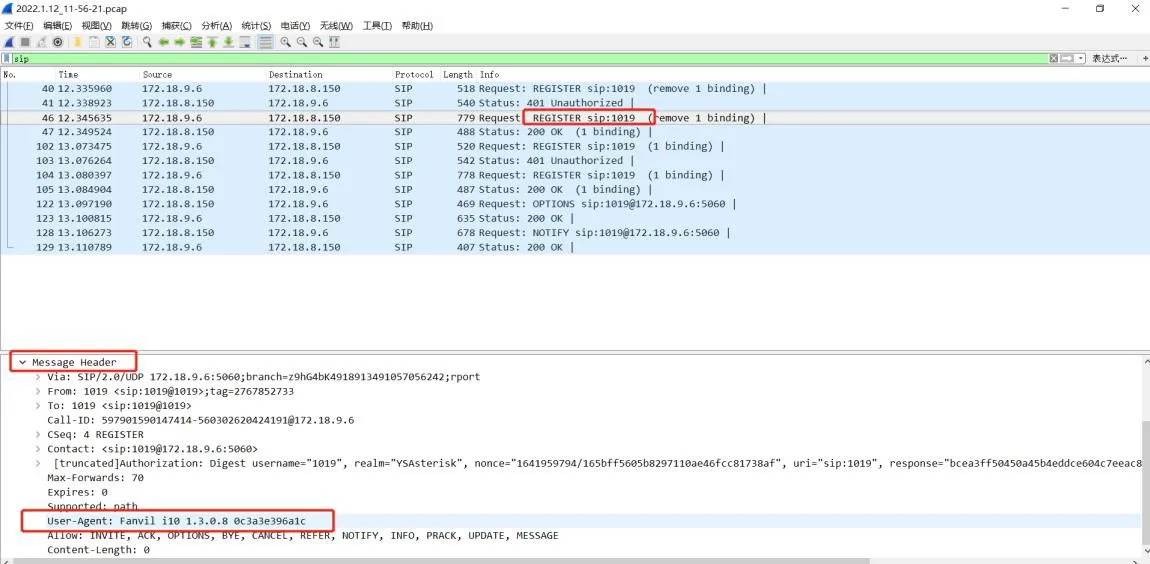
4) 在相同的環境中,嘗試在不同設備上註冊同一個SIP帳戶。如果一個設備成功註冊而另一個逾時,請在兩個設備上捕獲封包並比較結果以進行進一步分析。在下面的範例中,同一個SIP帳戶同時註冊到Bi10和Bi63。Bi10成功註冊,而Bi63逾時。分析封包捕獲後,結論是伺服器限制了某些UA(User Agent)值,導致SIP註冊逾時。下面的螢幕截圖顯示了症狀和解決方案。
Bi10網頁介面和Wireshark螢幕截圖: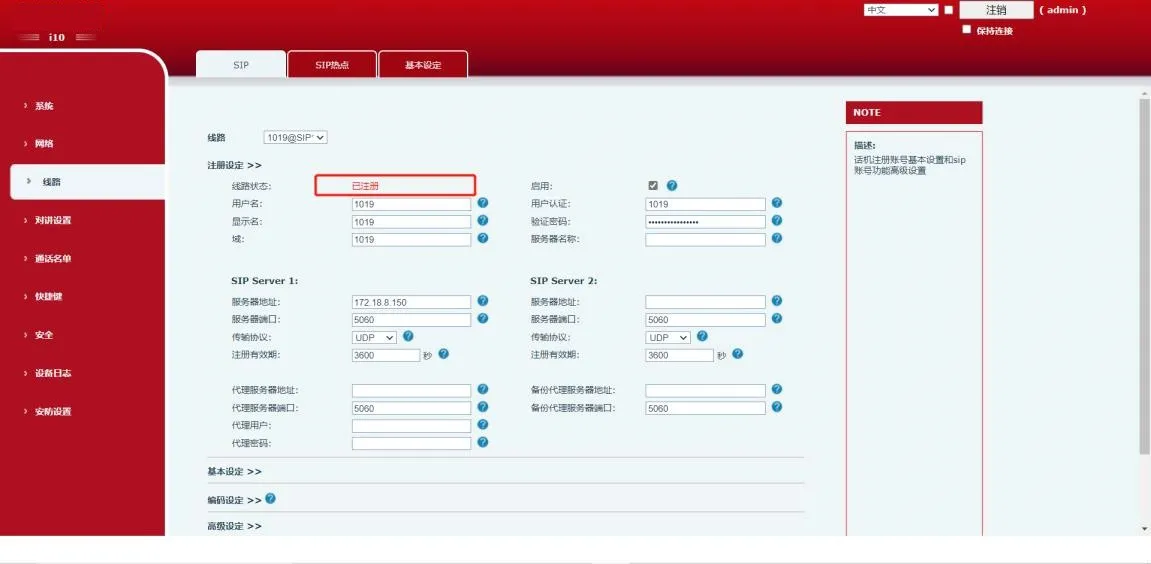
Bi63網頁介面和Wireshark螢幕截圖: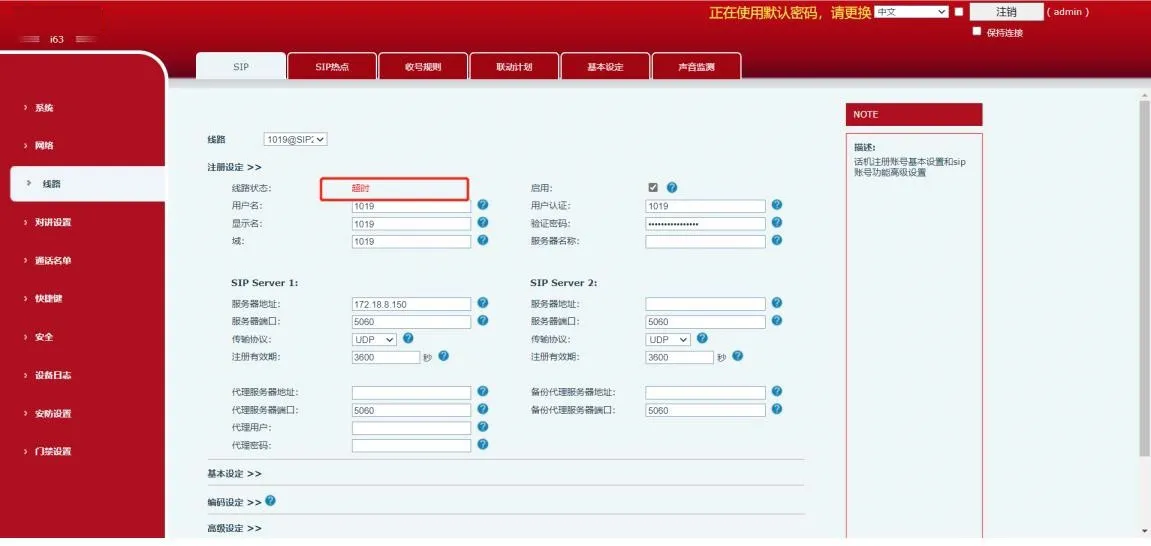
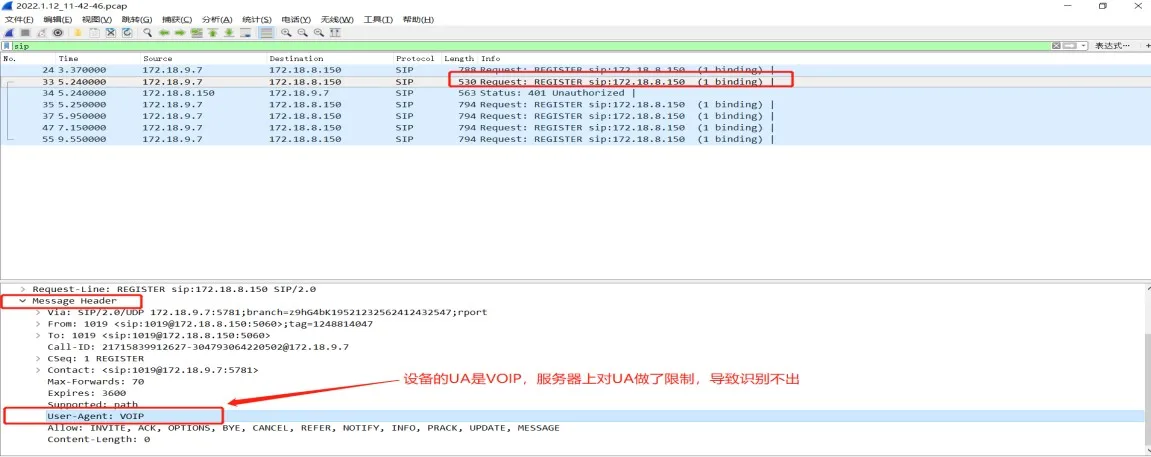
解決方案: 在設備網頁介面中將設備使用者代理變更為可以成功註冊的UA值。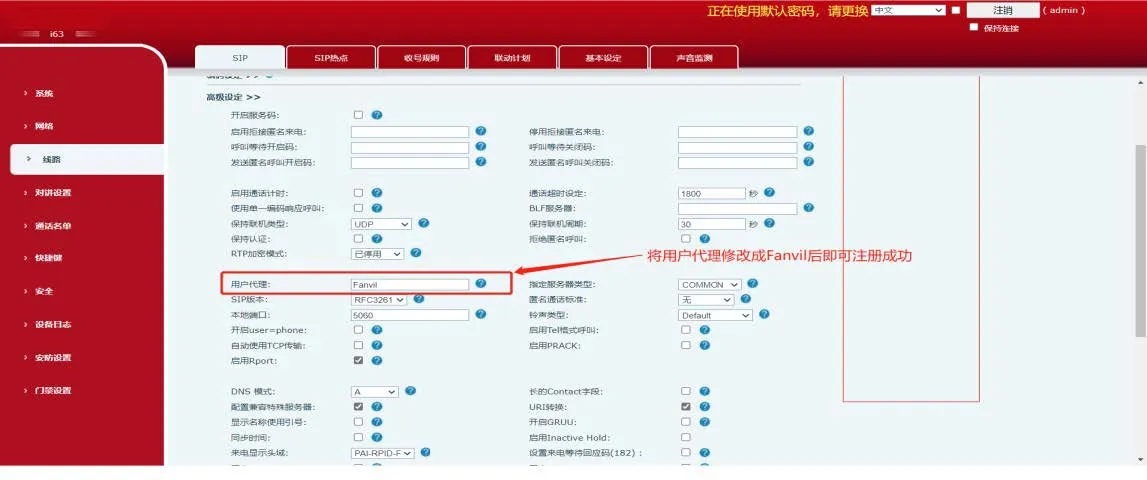
注意:比較封包捕獲結果後,您可以從成功註冊的設備複製UA並將其輸入到失敗的設備中。您也可以使用MicroSIP測試註冊並獲得可用的UA,或向伺服器端技術人員詢問支援的UA值。
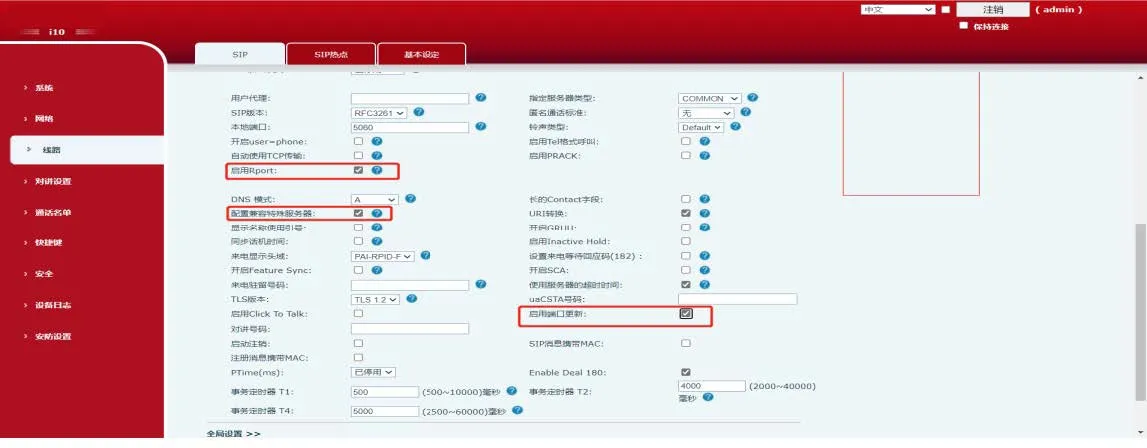
5) 如果設備在內部網路上而伺服器在公共網路上,請在設備上啟用“啟用Rport”、“啟用連接埠更新”和“相容於特殊伺服器”,然後再次提交註冊。