
IntroductionOverviewThis文檔旨在幫助用戶更好地理解
本文件旨在幫助使用者更好地了解藍牙功能並快速、正確地使用它。
本文件適用於具備藍牙功能的設備,如X4U、X5U、X6U、X7、X7C、X210、X210i和X7A。
本文件適用於測試人員以及使用我們電話的客戶。
2.1.1 藍牙設定
首先,電話可能需要外接藍牙適配器。X5U、X6U、X7、X7C、X7A、X210和X210i內建藍牙,因此這些型號可以跳過此步驟。
1. 在預設設定下,插入藍牙適配器時會出現彈出訊息。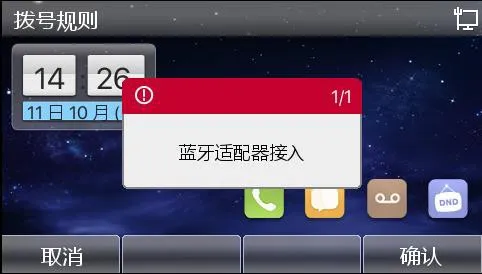
2. 移除藍牙適配器時也會出現彈出訊息。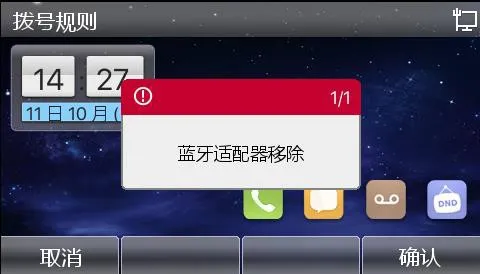
3. 在電話上,前往【選單】 >> 【基本設定】 >> 【藍牙設定】,然後啟用藍牙。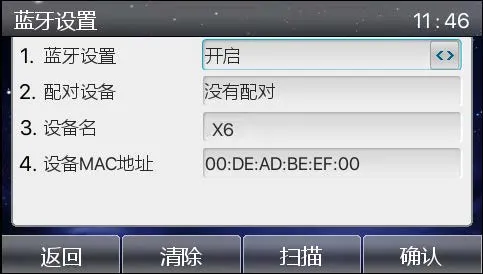
4. 點擊【掃描】以搜尋所有啟用藍牙的附近藍牙設備。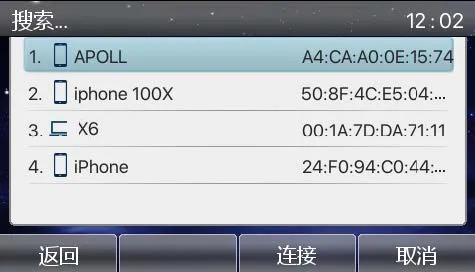
5. 點擊【連接】。將會出現配對碼提示。這僅在設備第一次連接時顯示。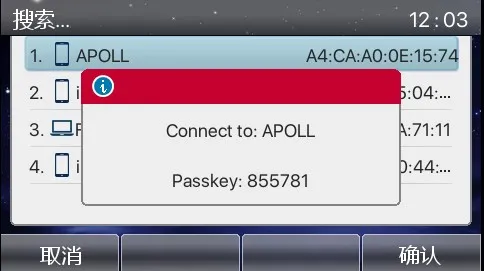
6. 此時,手機會提示配對。在手機上點擊配對,然後在電話上點擊【確認】以完成配對。連接成功後,電話將立即詢問是否要同步手機聯絡人。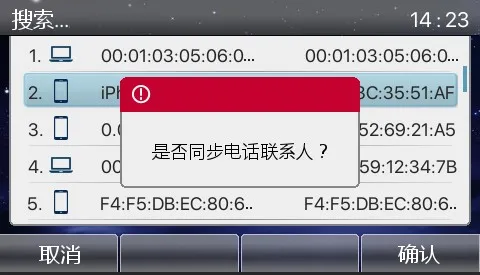
7. 以下畫面顯示連接成功。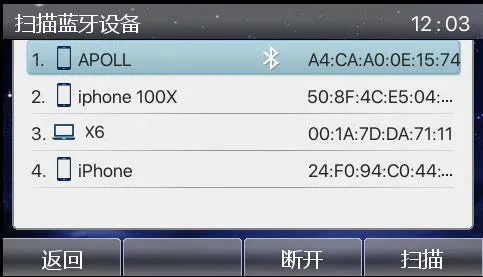
8. 藍牙行動線路連接成功後,返回待機畫面,將顯示藍牙圖示。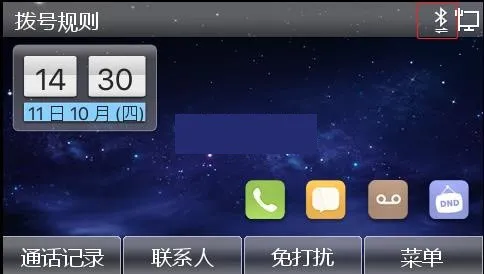
9. 進入聯絡人畫面以查看手機聯絡人。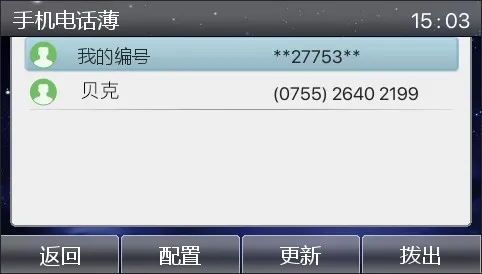
注意:當具有內建藍牙的設備連接到手機時,它會提示輸入PIN碼(預設值:“0000”)。使用藍牙接收器的設備會自動與手機協商配對碼。
2.1.2 內建藍牙連接步驟
1. 開啟藍牙設定:選單>>基本設定>>藍牙與Wi-Fi,然後啟用藍牙。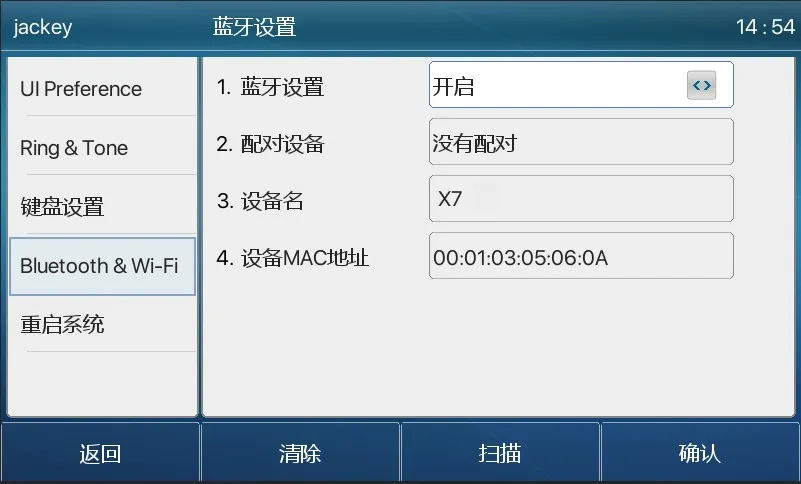
2. 點擊掃描以搜尋並顯示藍牙設備列表。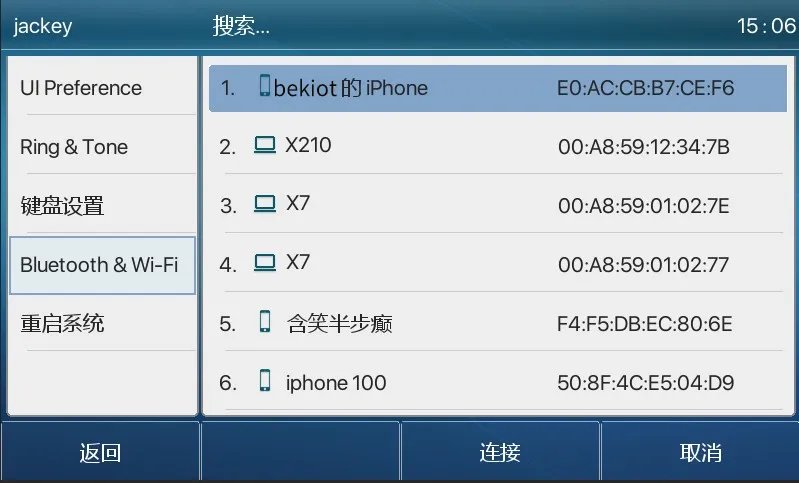
3. 選擇要連接的設備並開始配對。手機會提示輸入PIN碼(預設值:“0000”)。
4. 輸入PIN碼後,設備將詢問是否要同步手機聯絡人。點擊確認以同步它們。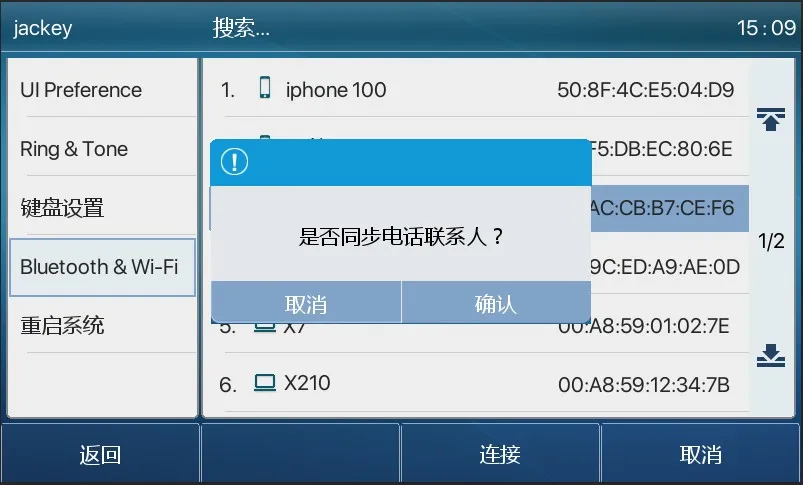
請注意,Android手機也會提示允許存取聯絡人和電話簿。確認後,設備將同步聯絡人。
iPhone不會自動顯示此權限提示。要同步聯絡人,您需要在電話上手動啟用聯絡人存取權限,如下所示:
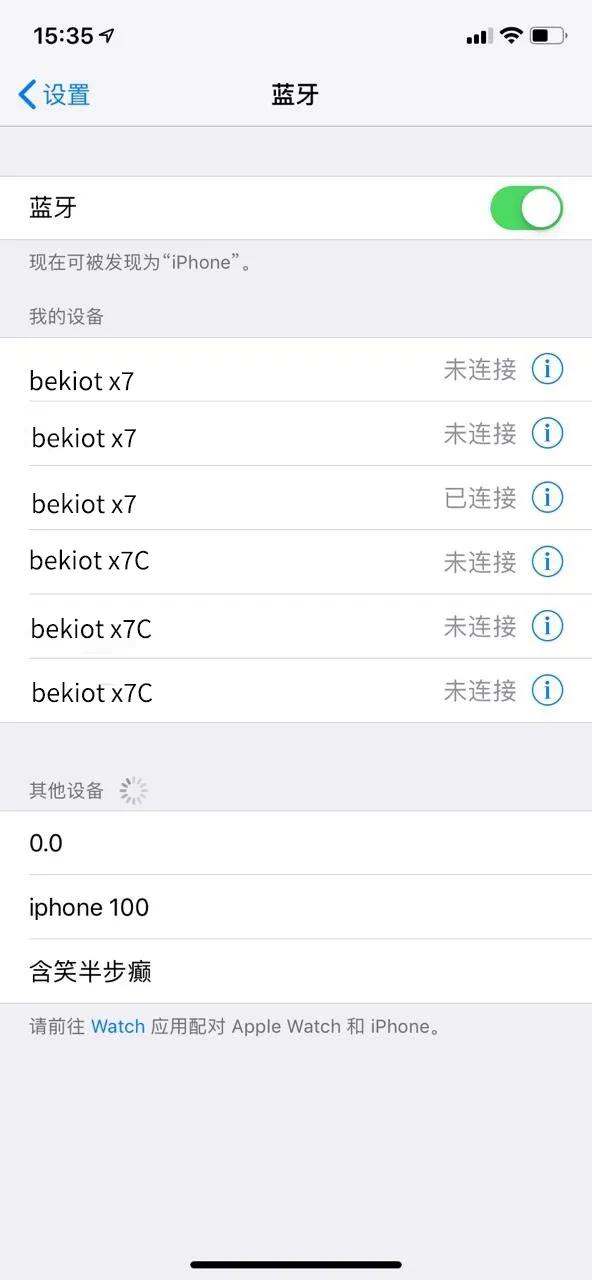
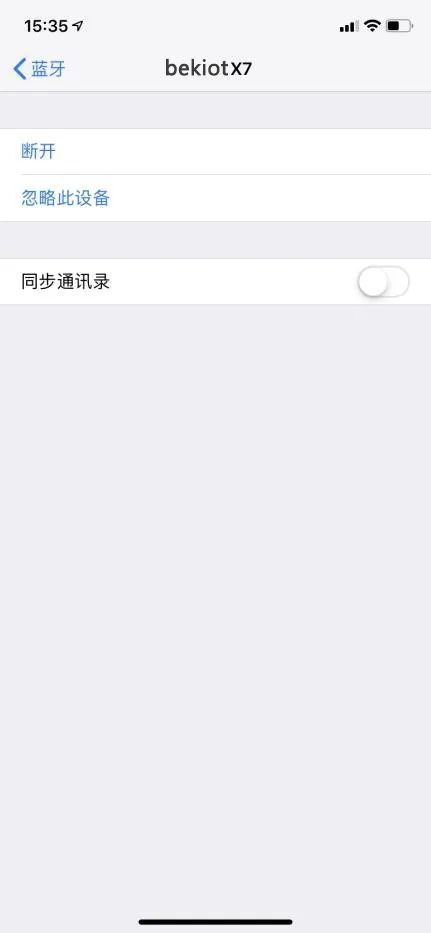
首先選擇已配對的設備,點擊詳細資訊圖示,然後啟用聯絡人同步。
5. 連接成功後,待機畫面上會顯示藍牙圖示。
6. 在聯絡人列表中的手機電話簿下,您可以查看已同步的行動聯絡人。如果連接後手機上的聯絡人發生變化,您可以點擊設備更新按鈕以同步並刷新電話聯絡人。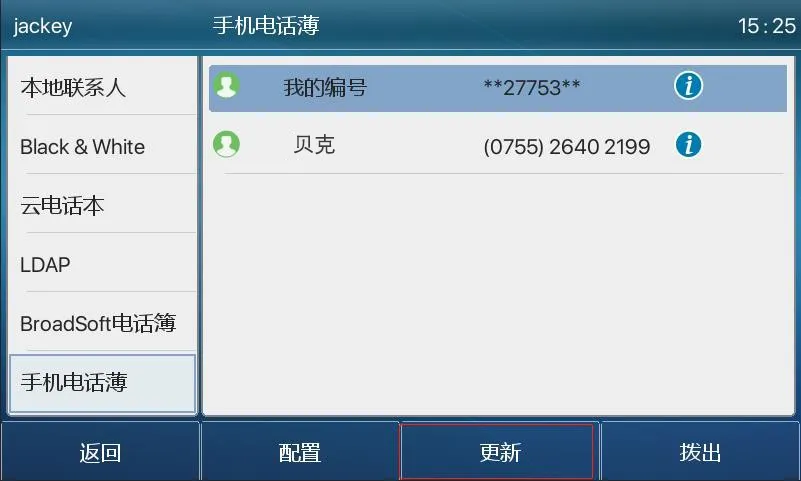
目前,我們的電話支援使用藍牙耳機以及藍牙行動線路連接到手機。
2.2.1 藍牙耳機
藍牙耳機的使用主要包括三個功能:接聽來電、掛斷電話和藍牙重撥。
1. 接聽來電
當藍牙耳機連接到電話且有來電時,按下耳機接聽按鈕一次即可接聽電話。
2. 掛斷電話
1)通過藍牙耳機通話時,按一下耳機按鈕即可掛斷電話。
2)有來電時,雙擊接聽按鈕可拒絕通話。
3)當電話已撥出號碼而對方仍在響鈴時,按下耳機接聽按鈕一次可取消通話。
3. 藍牙重撥
當藍牙耳機連接時,雙擊接聽按鈕可重撥。重撥的號碼將是電話上次撥出的號碼。
注意:某些耳機型號不支援雙擊重撥。請參閱耳機手冊以確認是否支援此功能,或將藍牙耳機連接到手機並雙擊接聽按鈕,看看是否會觸發重撥。
2.2.2 藍牙行動線路
藍牙行動線路可以連接到執行Android和iOS的手機。它支援撥打電話、接聽電話、在通話中使用保留、恢復和靜音、調整音量、在通話中輸入DTMF以及結束通話。在連接期間,電話還可以同步行動聯絡人列表。
1. 同步電話簿
1)當手機第一次連接到設備時,它會提示輸入PIN碼;
2)然後會彈出詢問是否同步電話聯絡人(僅限Android);
3)點擊確認後,聯絡人將在聯絡人列表下的手機電話簿中更新。對於iPhone,必須在手機端的藍牙設定中手動啟用聯絡人同步,如上圖所示。
4)當設備與手機之間的藍牙連接斷開時,行動聯絡人將自動清除。
2. 撥打電話
1)在網頁界面或LCD螢幕上設定一個線路DSS鍵。選擇線路類型,將其切換到藍牙線路(行動),然後儲存設定。
2)按下設定的行動線路鍵並輸入手機號碼以撥出電話。
3)電話將儲存通過連接的手機所撥打電話的通話記錄。
3. 接聽電話
1)使用藍牙行動線路功能,您可以接聽來自手機的來電。
2)您可以按接聽鍵或拿起聽筒來接聽電話。
3)接聽後,也可以將通話切換回手機進行對話。