
IntroductionOverviewDuring兩個終端設備之間的語音通信,一個
兩台終端裝置進行語音通話時,可能發生單向無聲或雙向無聲問題。單向無聲係指雙方可正常接聽來電,但僅單方能聽見對方聲音,另一方完全沒有聲音;雙向無聲係指雙方正常接通通話,卻無法互相收聽聲音。
本公司全系列產品,包含工業級產品與電話機產品。
① 準備一台安裝Wireshark除錯軟體的電腦,連線至與設備相同區域網路,確保電腦可連通設備及SIP伺服器。
② 確認設備電源供應、網路連線正常,開機運作無異常,並可正常連線至部署網路環境。
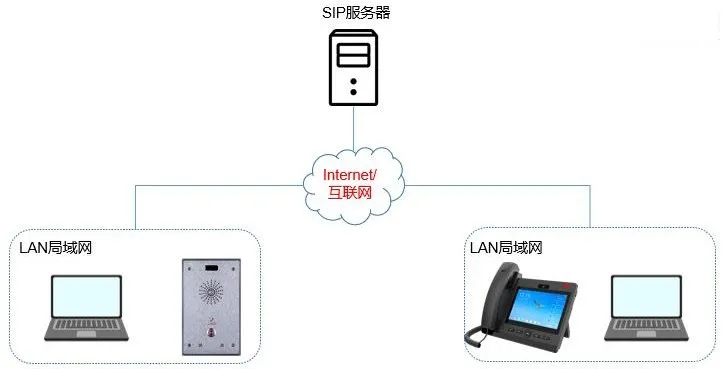
排查語音異常時,須先確認單向無聲的實際症狀。實際應用中,工業對講設備、門禁裝置常與IP電話機通話。下文以對講設備及電話機代表通話雙方進行說明。
若問題為對講設備收不到電話機聲音,請依步驟排除:
1. 確認電話機使用的音訊通道:話筒、擴音或耳機。若僅測試話筒,切換為擴音模式再次確認。常見原因為話筒線材誤插入耳機埠,系統預設使用話筒通道,但實體接埠錯誤,導致音訊無法正常傳輸。
2. 檢查對講設備快速鍵是否設定為快速撥號。
對講設備撥打電話機時,快速鍵需設定為快速撥號:
使用者常誤設為對講模式。
3. 切換話筒與擴音模式仍無法收音時,請參考2.3章節,於對講設備、電話機、伺服器同步擷取網路封包,將擷取檔案提供給技術支援分析。
1. 確認電話機僅話筒無聲,或話筒、擴音皆無聲。若僅話筒異常,檢查話筒線材是否插入耳機連接埠。
2. 若透過快速鍵撥打對講設備,確認快速鍵通話類型為快速撥號或對講模式。若為對講模式,改為快速撥號即可;若需保留對講模式,請於對講設備設定中關閉“啟用對講靜音“選項。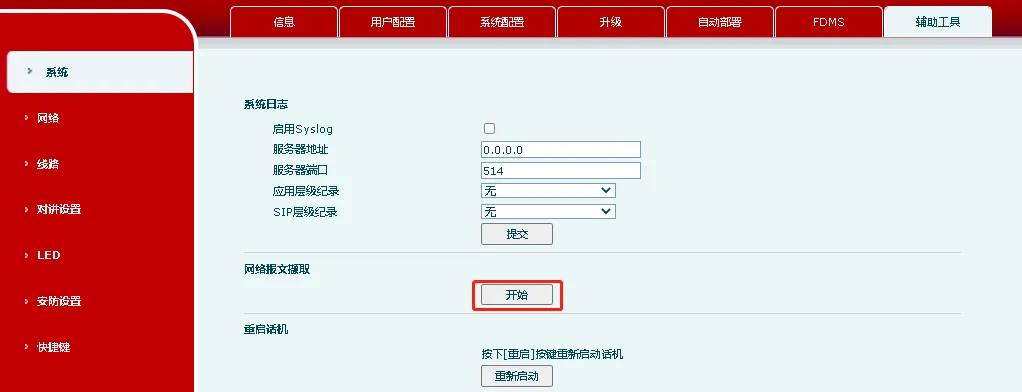
3. 依照2.3章節進行三方同步封包擷取,提交檔案予技術支援檢測。
雙向無聲多肇因於兩端音訊編解碼器不符、網路異常造成RTP傳輸失敗。此狀況需提供完整封包擷取檔案,由技術人員深入分析。封包擷取步驟:
1. 登入A裝置網頁介面,依序進入“系統” – “輔助工具” – “網頁封包擷取”,點擊“開始”啟動擷取。
備註:裝置網頁擷取建議使用Chrome瀏覽器,其他瀏覽器可能有相容性問題。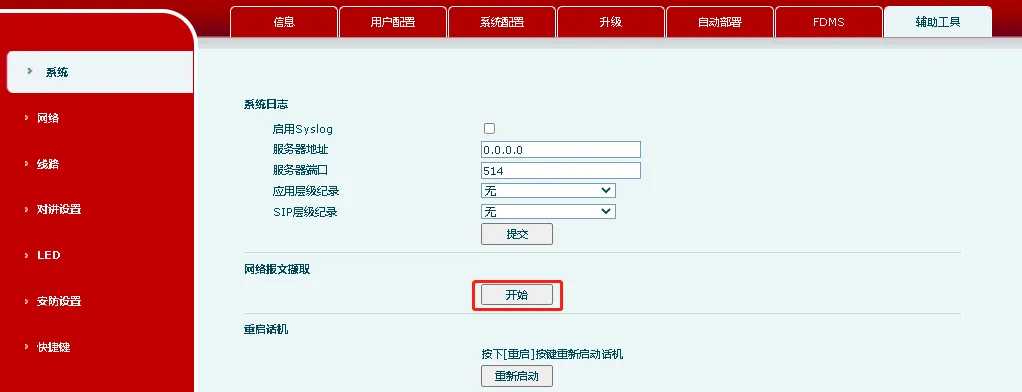
2. 於B裝置重複設定,開啟封包擷取。
3. 啟動伺服器端封包擷取,詳細操作請洽詢伺服器廠商。
4. 撥打並接聽通話,接通後分別測試語音,測試完畢掛斷通話。
5. 分別停止A裝置、B裝置、伺服器之封包擷取,將三份檔案送交技術支援單位。