
本指南介紹瞭如何使用兩種方法在權限改造設備上配置快速撥號替換:撥號對等規則和權限改造規則。它涵蓋了支持的模型、Web UI配置和操作步驟。
從門禁設備撥打電話時,較長的IP位址或SIP帳號難以記憶。快速撥號替代功能讓您可以使用短碼來代替完整的IP位址或帳號。本文詳細說明如何在門禁設備上設定快速撥號替代功能。
Bi20S, Bi30, Bi23S, Bi31S, Bi33V, Bi33VF。
① 工業級設備一台(以Bi20S為例)、PoE交換機一台(或DC電源供應器)。將設備連接到交換機。
② 一台調試電腦,連接到同一台交換機,確保電腦與設備之間的網路連通性。
將i20S連接到交換機,並將電腦連接到同一台交換機以確保網路通訊。連接圖如圖1所示。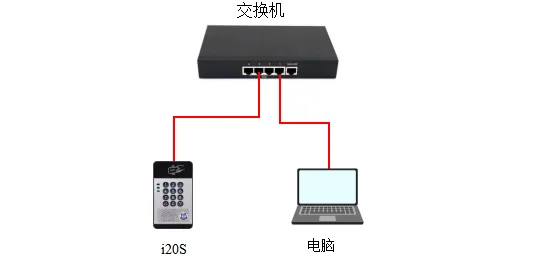
圖1 設備與電腦連接圖
有兩種方法可以在門禁設備上設定快速撥號替代:撥號對等規則和門禁規則。兩種方法的詳細步驟如下。
撥號對等方法需要在設備的網頁介面上進行設定。詳細步驟如下:
(1) 登入網頁介面:在瀏覽器中輸入設備的IP位址,並使用使用者名稱和密碼登入(預設:admin)。
(2) 導航至帳號 --- 撥號對等 --- 新增撥號對等,並如圖2所示進行設定:
① 號碼:用於撥號的自訂短碼;
② 目的地:要撥打的目標位址(IP位址或SIP帳號;SIP帳號需要註冊)。這裡以IP位址為例;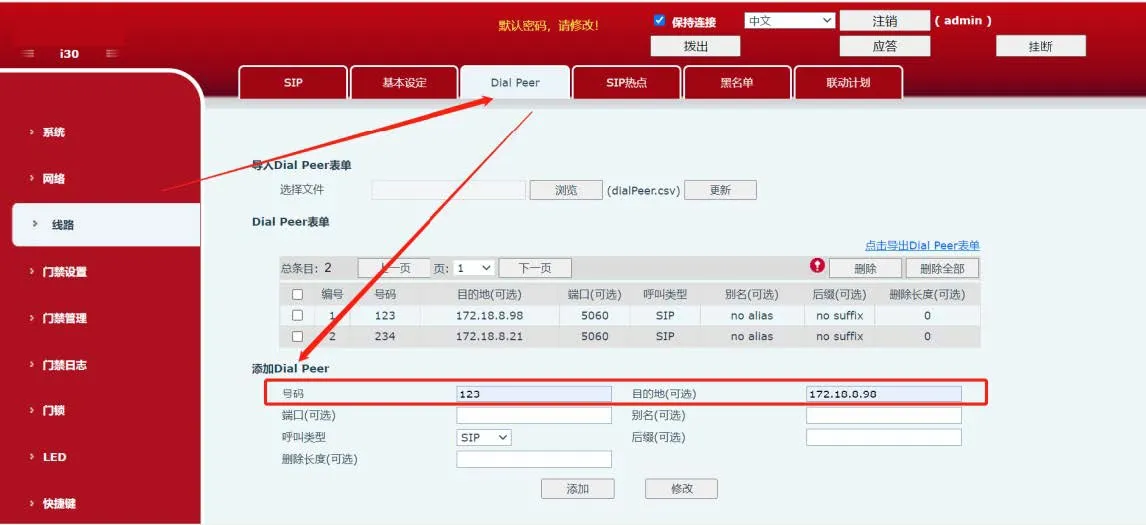
圖2 新增撥號對等規則圖
(3) 導航至門禁設定 --- 功能設定,並如圖3所示進行設定:
在一般設定下:
① 將按鍵模式設定為「撥號與密碼輸入」:按鍵可用於撥號和密碼輸入;
② 將預設輸入模式設定為「密碼」:預設輸入用於密碼驗證;
在可程式按鍵設定下:
將 * 鍵的待機狀態設定為輸入模式切換,並將撥號設定為撥打號碼;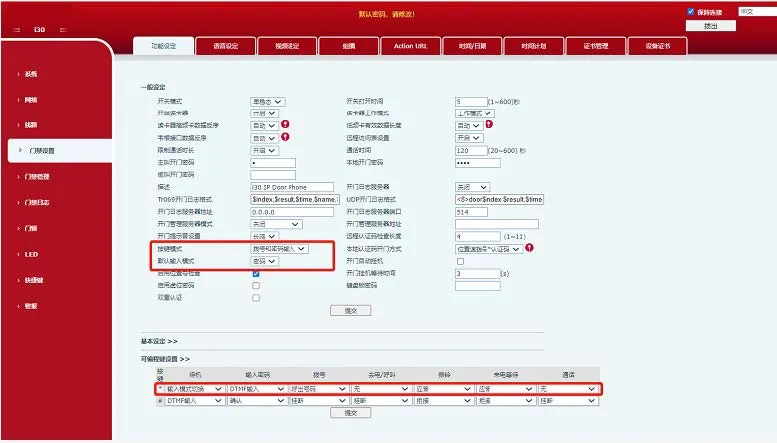
圖3 按鍵模式與可程式按鍵設定圖
(4) 導航至門禁設定 --- 功能設定 --- 基本設定,並取消勾選固定長度撥號,如圖4所示;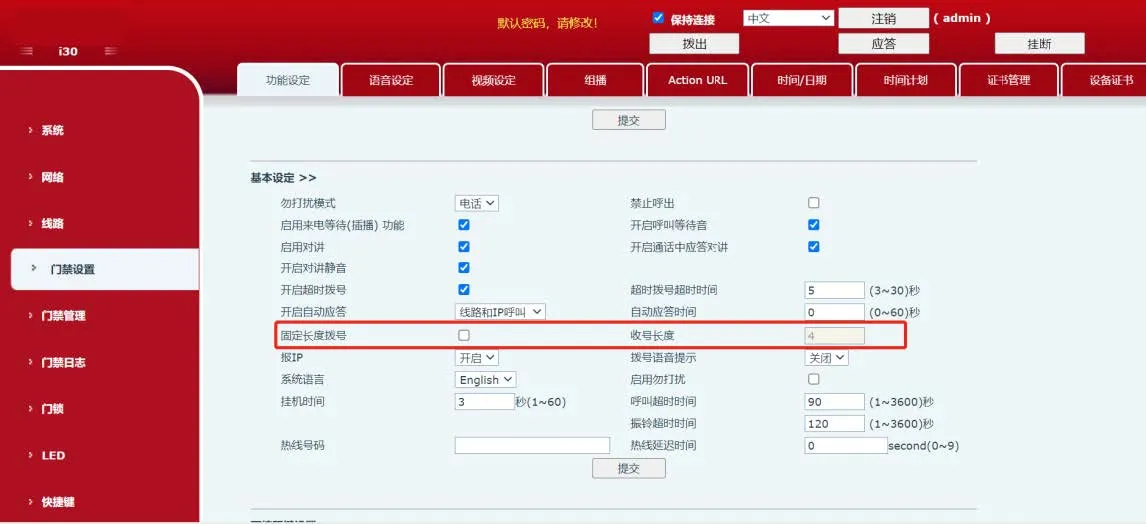
圖4 取消固定長度撥號
(5) 完成上述設定後,在鍵盤上輸入*自訂短碼*即可立即撥出,或輸入*自訂短碼並等待3秒自動撥號。在此範例中,輸入*123*或*123即可撥打電話。
(1) 登入設備:在瀏覽器中輸入設備的IP位址,並使用使用者名稱和密碼登入(預設:admin)。
(2) 導航至門禁管理 -- 新增門禁規則,並如圖5所示進行設定:
① 名稱:自訂名稱;
② 位置快速撥號:用於撥打的自訂短碼;
③ 擁有者號碼:目標位址(SIP帳號或IP位址;這裡以SIP帳號為例);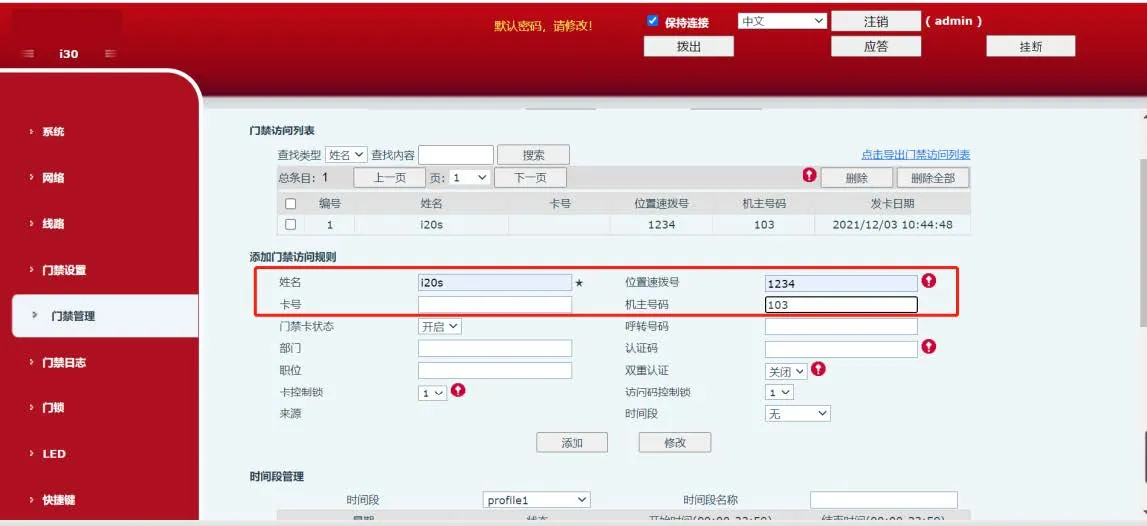
圖5 新增門禁規則圖
(3) 由於此範例使用SIP帳號撥打,您必須註冊SIP帳號。導航至帳號 -- SIP -- 註冊設定以註冊帳號,如圖6所示。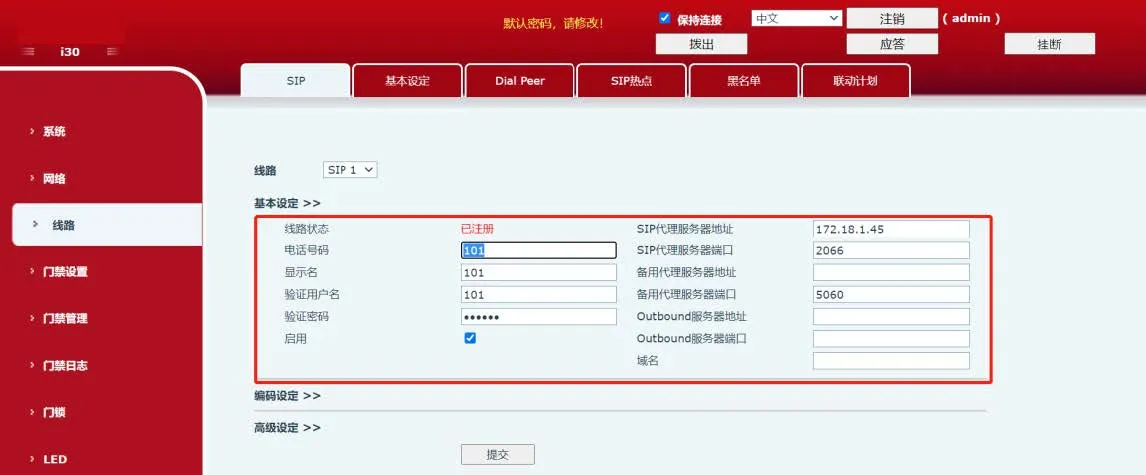
圖6 SIP帳號註冊圖
(4) 重複第2.1節的步驟3和4。設定完成後,輸入*自訂短碼*即可立即撥打,或輸入*自訂短碼並等待3秒自動撥號。在此範例中,輸入*1234*或*1234即可撥打電話。