瞭解如何通過導出CSV模板、編輯聯繫人數據、保留正確的編碼以及通過Web界面上傳文件來將聯繫人批量導入IP電話。
本文說明如何將聯絡人資訊大量匯入電話目錄。適用於需要高效新增多個聯絡人,而不是透過電話介面逐筆輸入的使用者。
此方法適用於所有電話型號。本範例使用BX5U來示範流程。
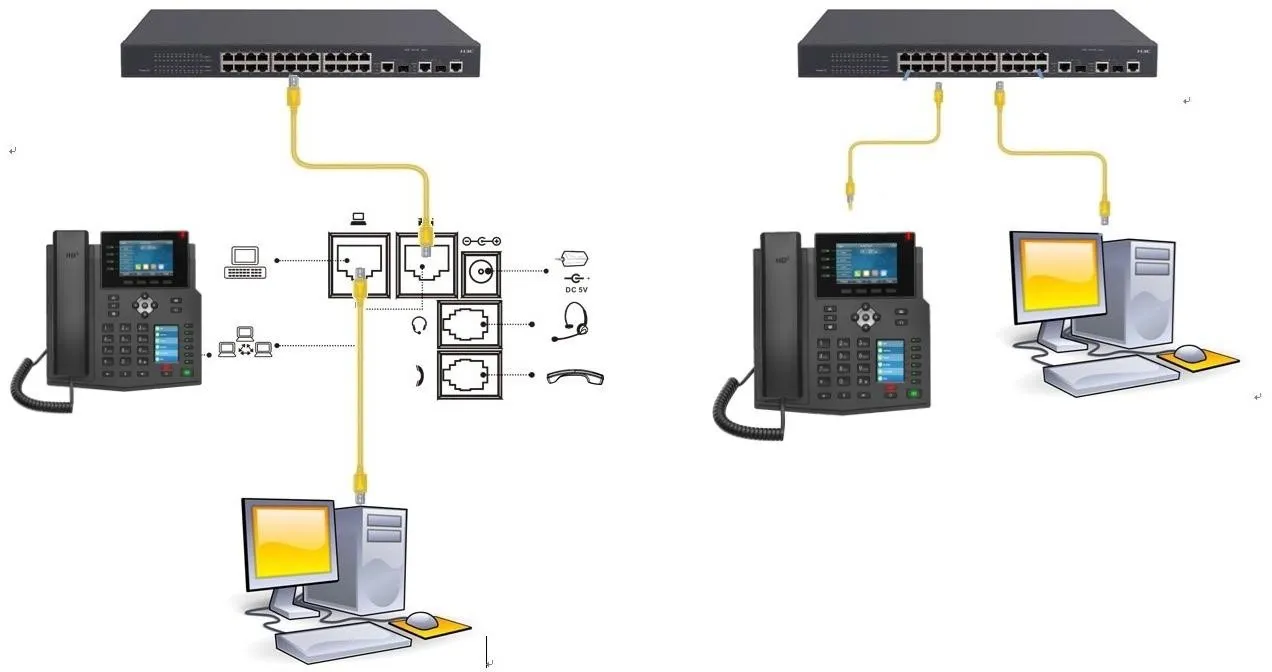
1. 一台電話連接到交換器並能夠取得IP位址。
2. 一台設定用PC連接到與電話相同的網路,且PC與電話之間的網路存取已確認。
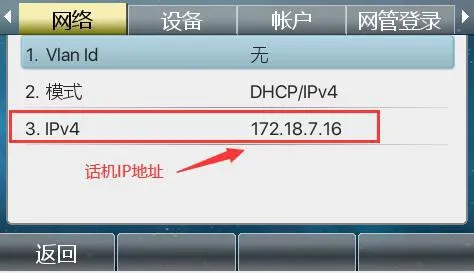
在電話LCD螢幕上,前往選單 — 狀態以找到電話IP位址。
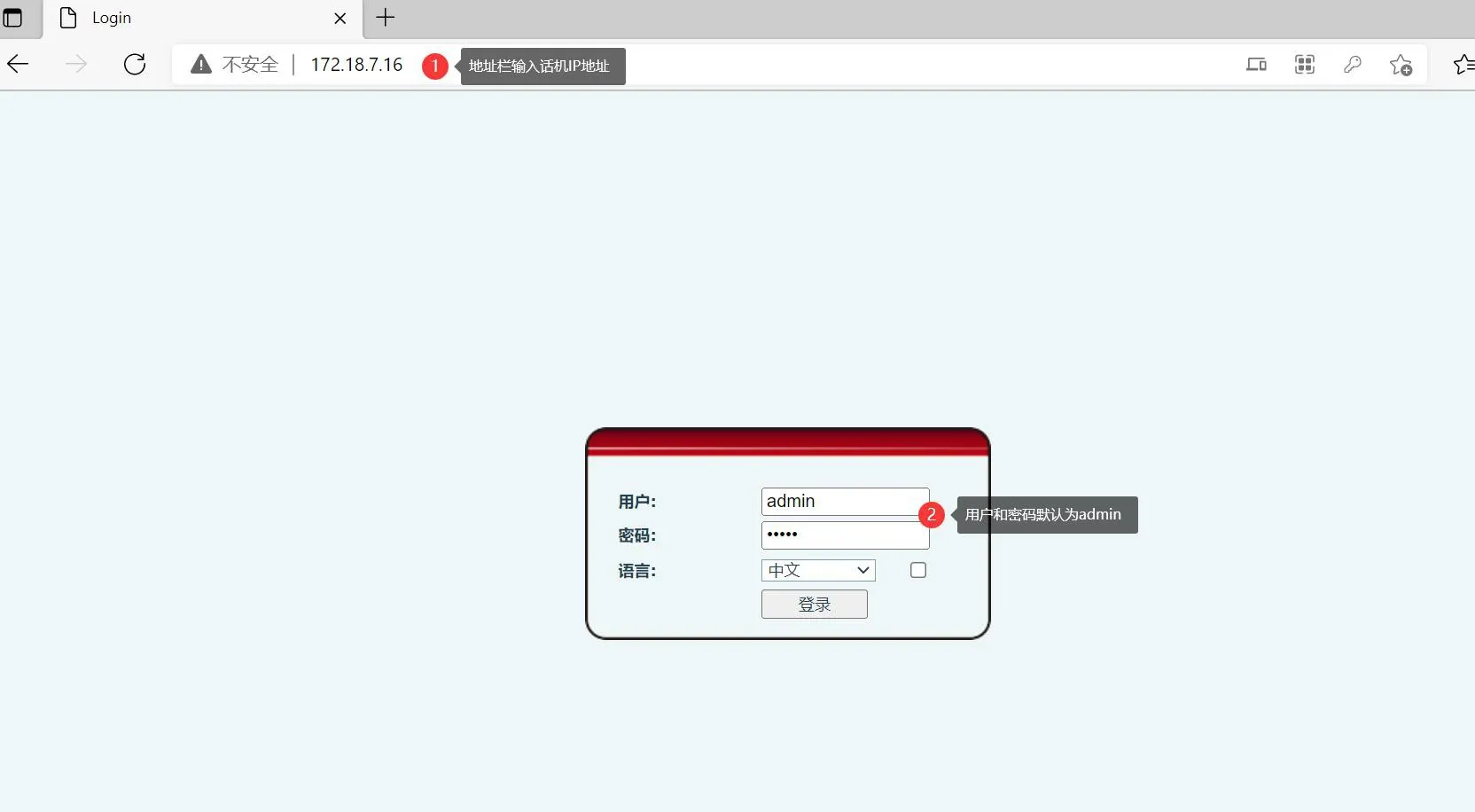
然後在PC上開啟網頁瀏覽器,在網址列中輸入電話IP位址以存取電話網頁介面。
登入電話網頁介面後,前往電話簿 — 聯絡人 — 新增聯絡人。先建立一個範例聯絡人,如下所示。
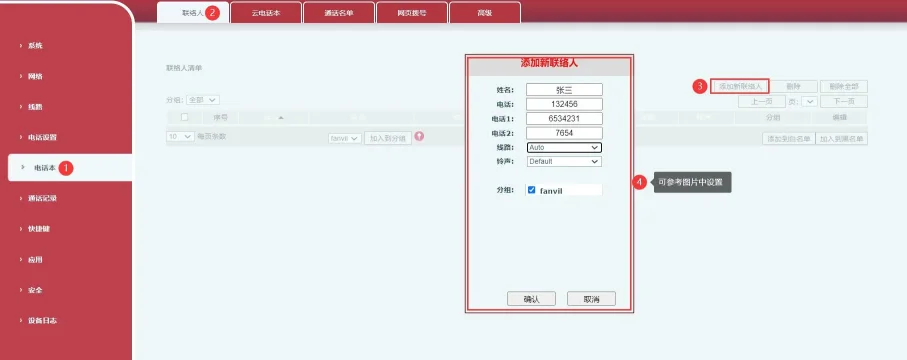
圖1
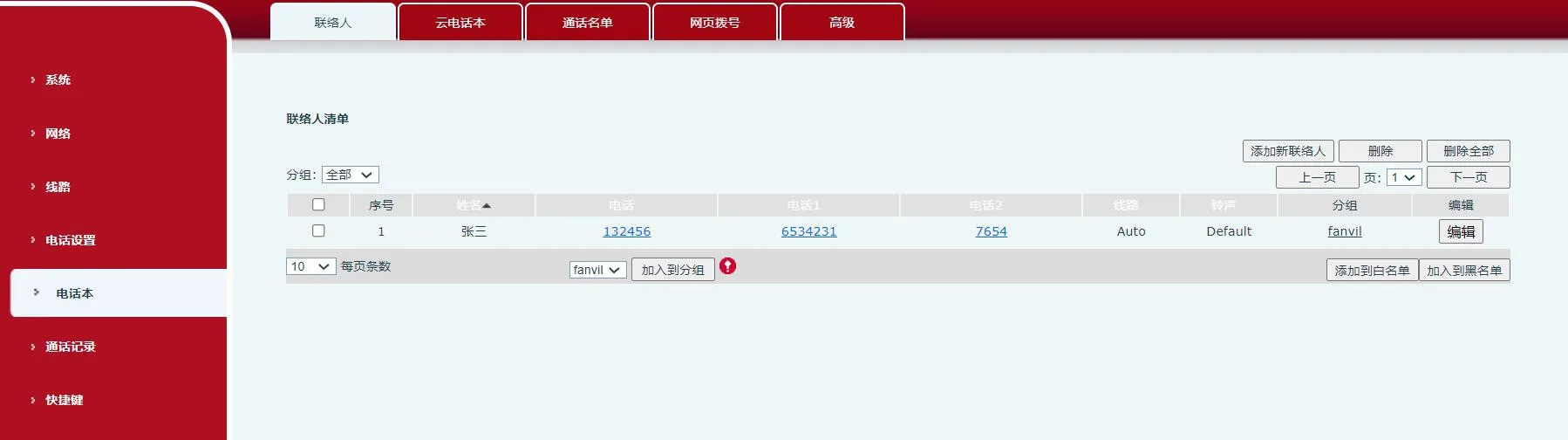
圖2
如果您的聯絡人清單需要群組資訊,請在匯入聯絡人之前建立群組。前往電話簿 — 進階 — 群組清單 — 新增聯絡人群組,然後新增所需的群組名稱。
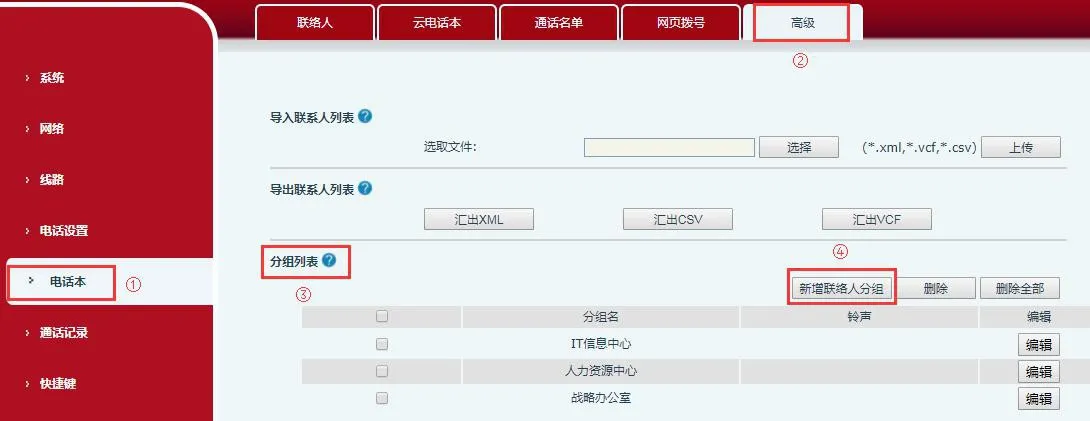
圖3
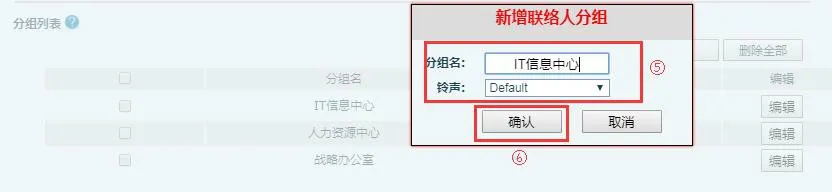
圖4
在電話網頁介面中,前往電話簿 — 進階。在聯絡人匯出部分,點擊匯出CSV。電話將匯出一個CSV聯絡人檔案,通常名為contact.csv。
此匯出的檔案可作為正確的匯入範本。您可以在此檔案中新增聯絡人項目,但應保持現有檔案結構和格式不變,以確保後續匯入成功。
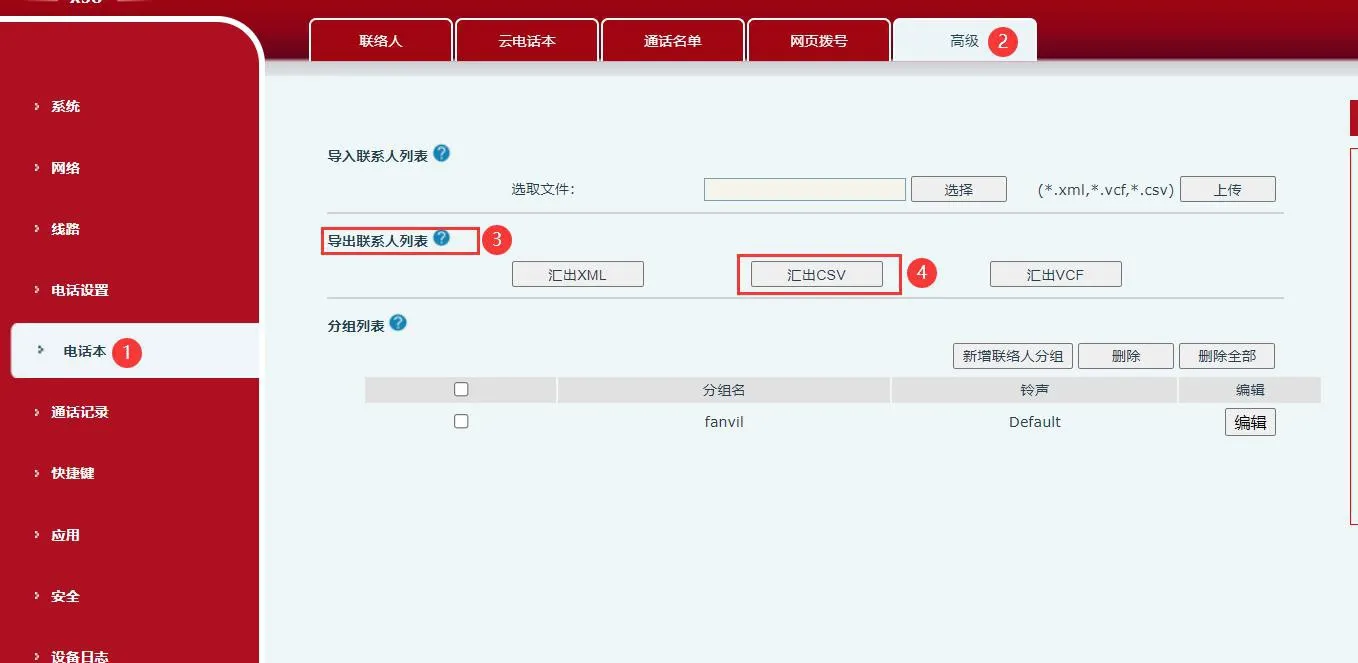
圖5
您可以使用常見的試算表工具(如Excel或WPS Office)編輯CSV檔案。本範例使用WPS。開啟匯出的contact.csv檔案,然後輸入新的聯絡人資訊。
欄位用法如下:
name欄用於聯絡人名稱。
work欄用於主要辦公室號碼。
mobile和other欄用於其他電話號碼。
ring欄定義指派給該聯絡人的鈴聲。
groups欄用於群組指派。此處輸入的任何群組名稱必須已存在於電話中,例如work或home。
編輯完成後,儲存檔案。如果軟體警告某些格式可能不相容,請點擊是繼續。
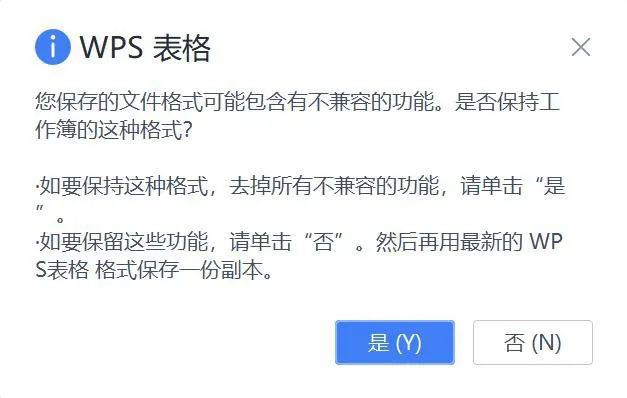
如果您在Excel或WPS中開啟後直接匯入編輯過的檔案,聯絡人名稱可能會在電話上顯示為亂碼。這是因為試算表軟體可能會更改原始檔案的編碼。
為避免此問題,請在UltraEdit中開啟編輯過的電話簿檔案。在功能表列中,選擇檔案 — 另存新檔,然後根據需要選擇正確的檔案格式或編碼。
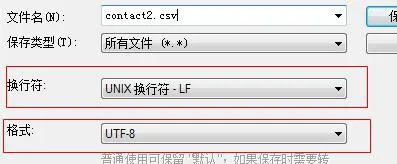
將檔案另存為contact2.csv。然後將這個新檔案匯入電話網頁介面。聯絡人清單應正確顯示,無字元亂碼。
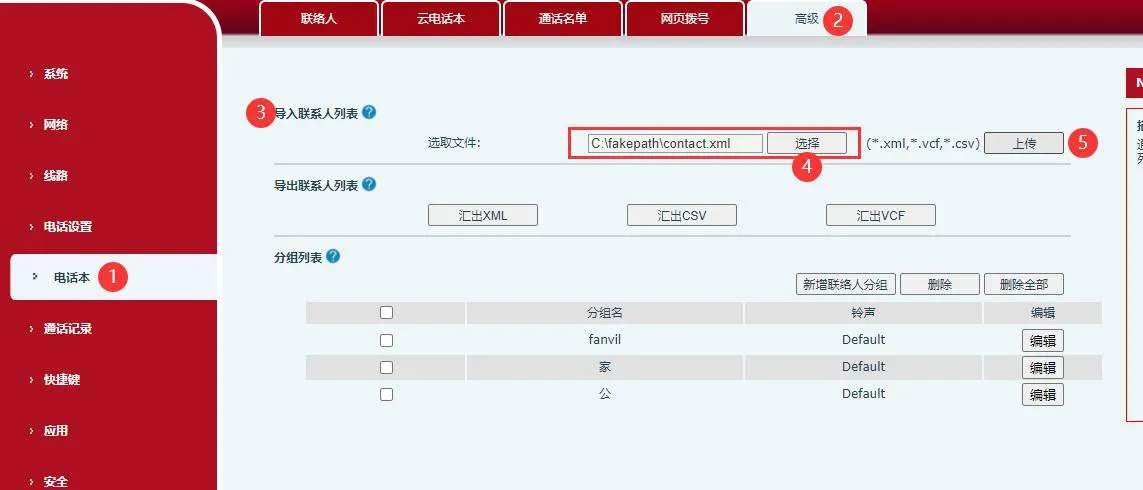
在電話網頁介面中,前往電話簿 — 進階 — 匯入聯絡人清單。選擇準備好的聯絡人檔案,然後點擊上傳以完成匯入。
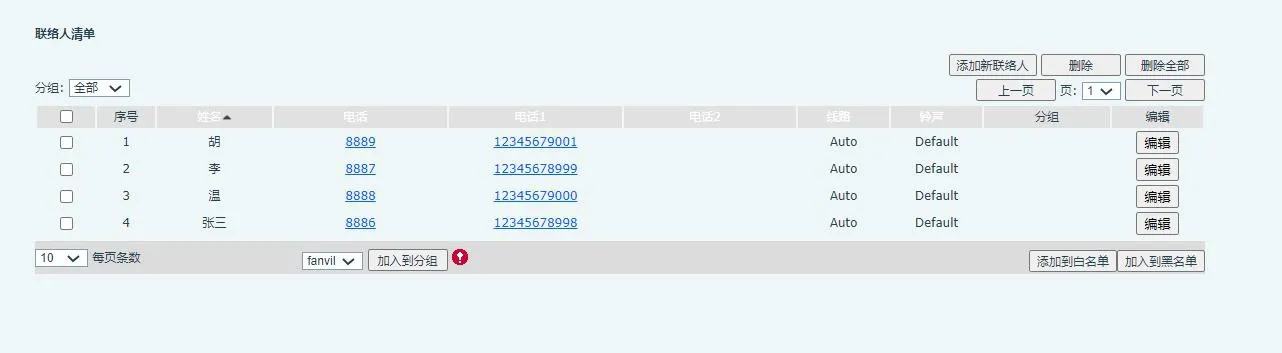
以下圖片顯示匯入過程和最終結果。