
本指南詳細介紹了SIP對講機(BHP-SOS10/BHP-SOS16系列)和IP電話之間的點對點(IP直呼)配置。它涵蓋靜態IP設置、快捷方式配置、雙向呼叫和故障排除。
點對點通話,又稱IP通話或IP直撥,指無需第三方設備或伺服器,兩台終端設備之間直接撥打。這是實現音視頻通訊最簡單的方式,成本低、設定簡易,但僅適用於區域網路,無法跨不同網路使用。
IP電話:BF600S、BX7A。
工業設備:BHP-SOS16V、BHP-SOS10V、BHP-SOS10D。
① 一台BX7A/BF600S IP電話、一台BHP-SOS16V/BHP-SOS10V/BHP-SOS10D對講機、一台PoE交換機(或DC電源)。將所有設備連接至交換機。
② 一台調試電腦連接至同一台交換機,確保電腦與設備間網路連通。
將BHP-SOS16V/BHP-SOS10V/BHP-SOS10D對講機與BX7A/BF600S IP電話連接至交換機,電腦亦連接至該交換機,確保網路通訊正常。連接圖如下所示。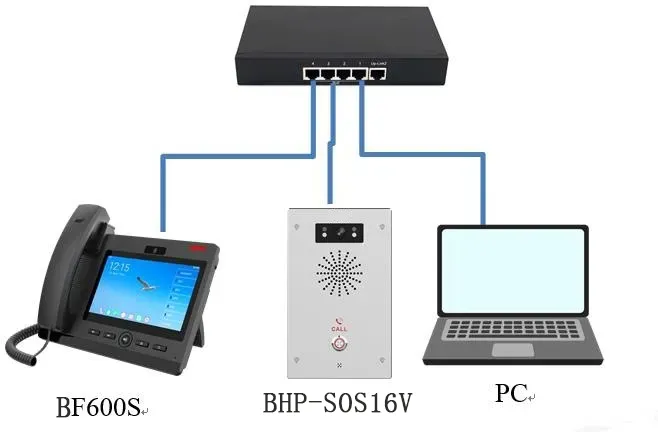
不同場景下,IP電話與對講機的點對點通話可採用不同方式。本節詳細說明點對點通話的快速設定方法。
進行點對點通話時,終端設備必須設定靜態IP位址。網路中的每台終端需分配同一子網路下的不同IP位址(相同網路位址、不同主機位址)。詳細設定步驟如下:
① 對講機設備(BHP-SOS16V/BHP-SOS10V/BHP-SOS10D):預設開啟DHCP。
若網路支援DHCP:待機模式下長按DSS鍵約5秒,聽到提示音後再次按下DSS鍵,設備將語音播報目前IP位址。
若網路不支援DHCP:待機模式下長按DSS鍵約5秒,聽到提示音後快速按3次切換網路模式,切換成功後設備將語音播報IP位址。
② IP電話設備:
若網路支援DHCP:待機模式下點擊BX7A/BF600S螢幕上的設定按鈕,進入狀態 --- 一般 --- IP位址查看目前IP。
若網路不支援DHCP:點擊螢幕上的設定按鈕,進入乙太網路 --- 網路模式 --- 選擇靜態IP設定靜態IP。
① 在瀏覽器中輸入取得的設備IP,登入IP電話與對講機的Web管理介面。預設帳號與密碼均為admin。登入介面如圖2所示。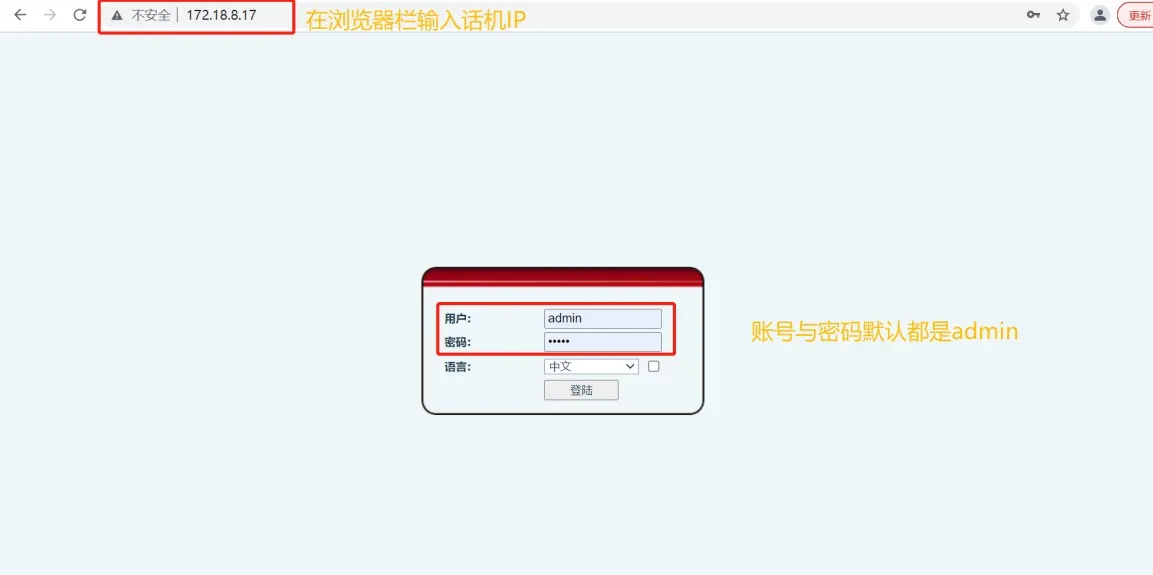
圖2 IP電話登入介面
② 進入設備Web管理介面,導航至網路 --- 基本 --- IPv4設定,選擇靜態IP,並依照圖3設定靜態IP參數。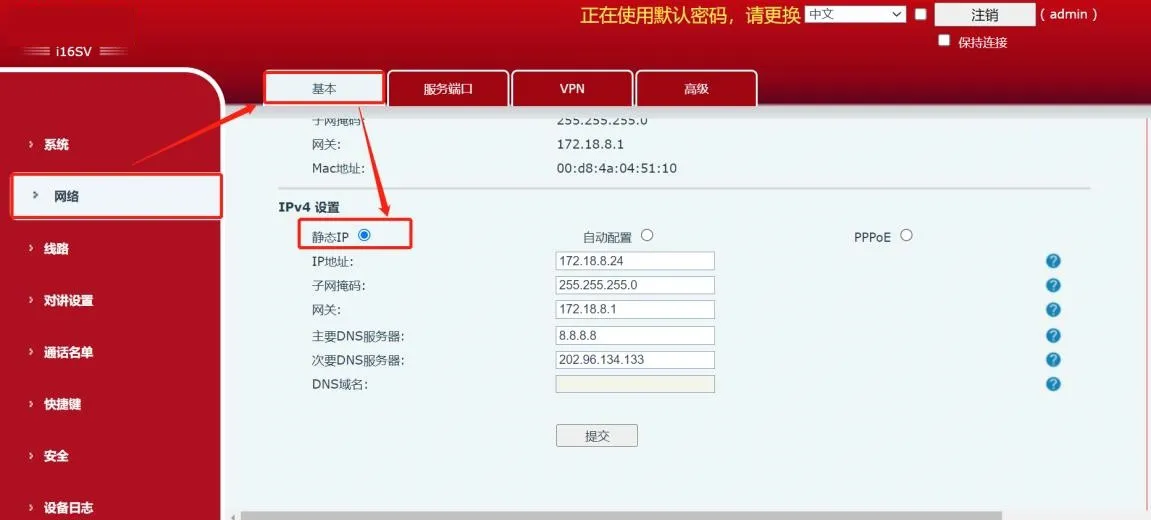
圖3 靜態IP位址設定
點對點模式下,IP電話可撥打對講機。快速設定詳細說明如下:
① 在瀏覽器中輸入IP電話的IP,登入Web管理介面(預設admin/admin)。
② 點擊快速鍵按鈕進入快速設定頁面,以快速鍵1為例,依照圖4進行設定。
類型:記憶鍵
名稱:自訂名稱(螢幕顯示)
數值:輸入對講機的IP位址(例如172.18.8.24)
子類型:BLF/新通話
線路:SIP1
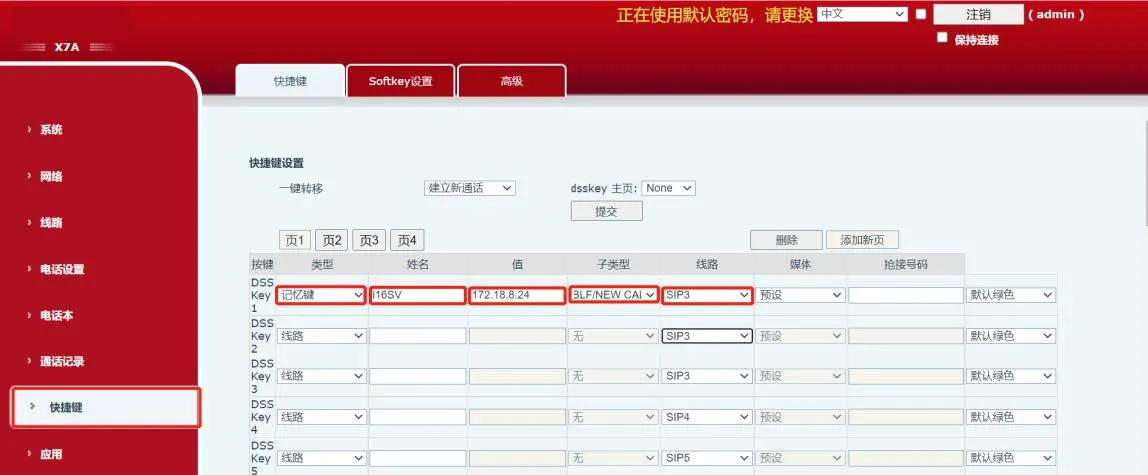
圖4 IP電話快速鍵設定
① 若IP電話無法撥打對講機,請修改對講機設定:
登入對講機Web管理介面,進入對講機設定 -- 功能設定 -- 基本設定,勾選允許IP通話,如圖5所示。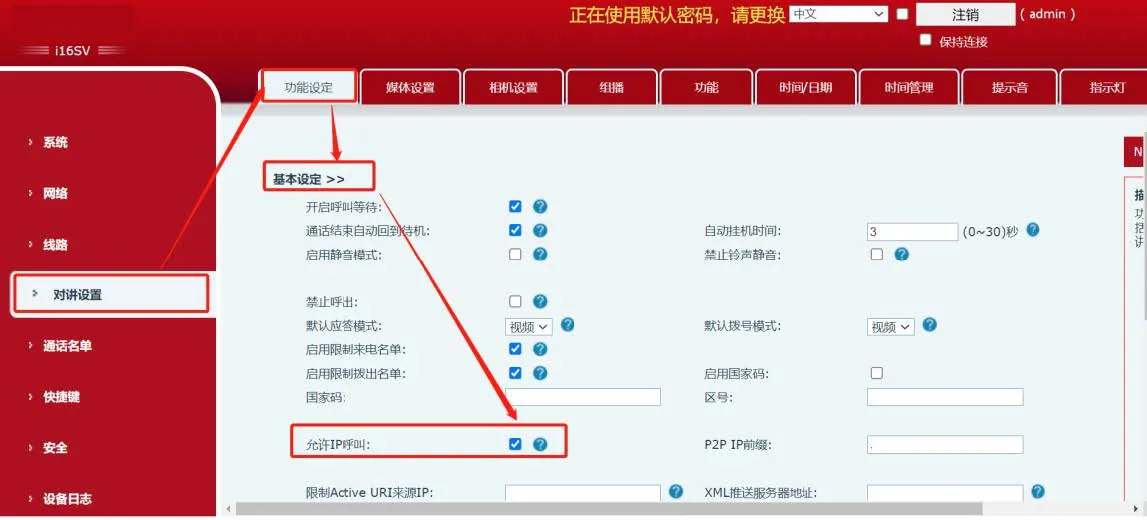
圖5 對講機允許IP通話設定
點對點模式下,對講機可撥打IP電話。快速設定詳細說明如下:
① 在瀏覽器中輸入對講機的IP,登入Web管理介面(預設admin/admin)。
② 點擊快速鍵按鈕進入設定頁面,以快速鍵1為例,依照圖6進行設定。
類型:記憶鍵
名稱:自訂名稱
數值:輸入IP電話的IP位址(例如172.18.8.19)
子類型:BLF/新通話
線路:SIP1
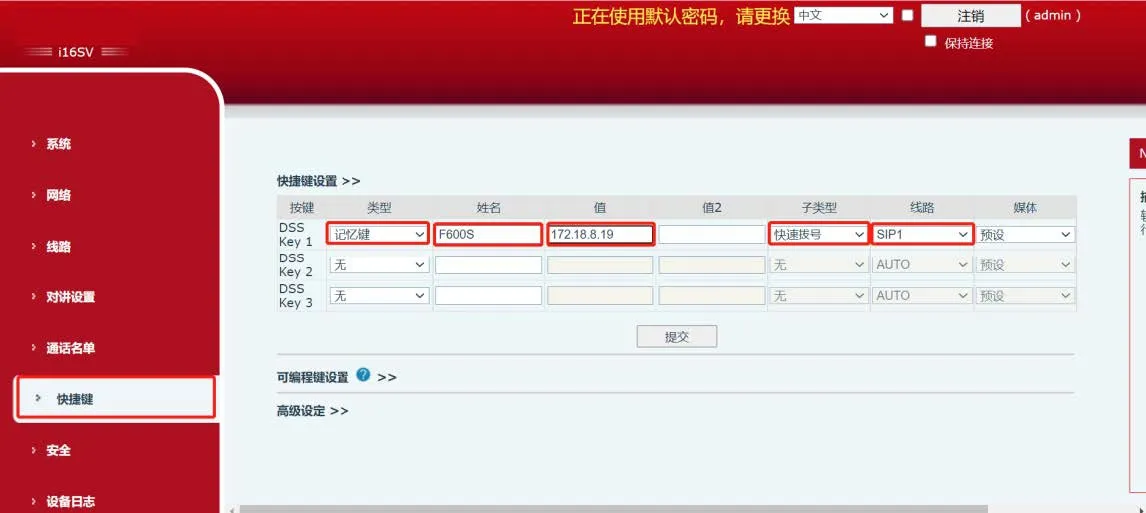
圖6 對講機快速鍵設定
若對講機撥打IP電話時聽到忙音,請依照以下步驟操作:
① 登入IP電話Web管理介面,進入帳號 -- SIP -- 全域設定,取消勾選啟用嚴格UA匹配,如圖7所示。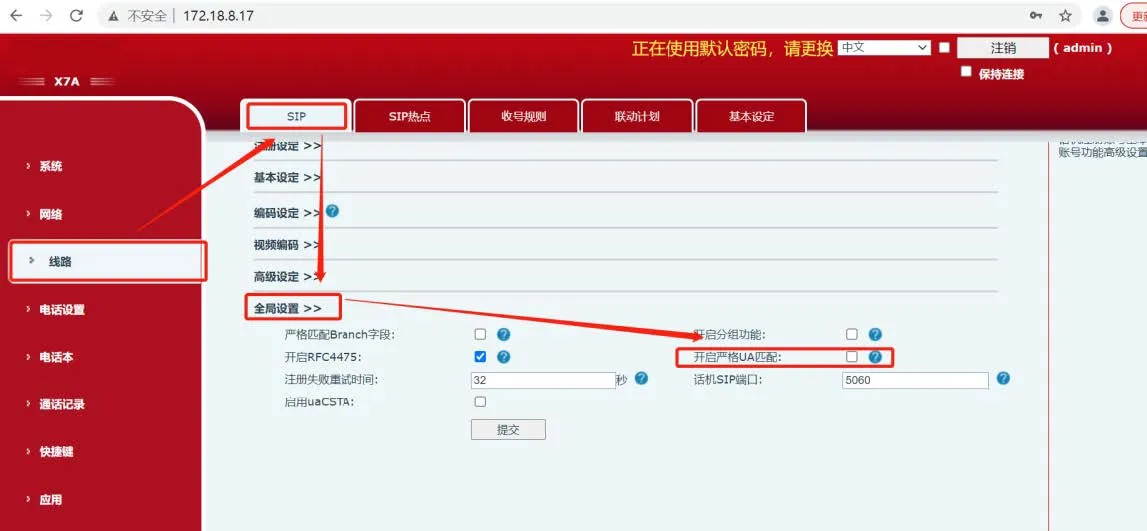
圖7 IP電話停用嚴格UA匹配
② 登入對講機Web管理介面,進入對講機設定 -- 功能設定 -- 基本設定,取消勾選禁止外撥,如圖8所示。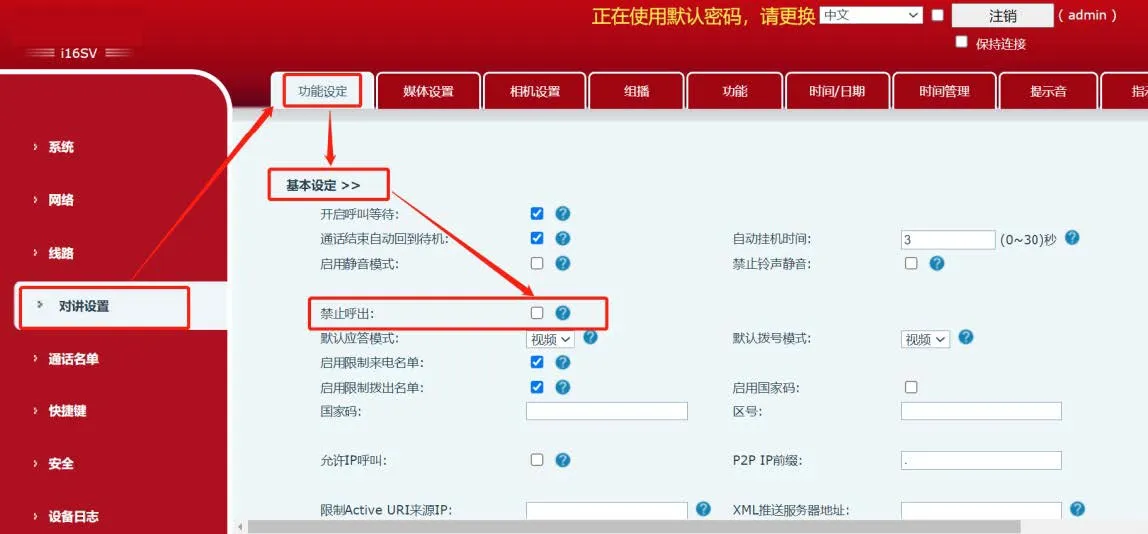
圖8 對講機解除外撥限制
③ 完成上述設定後,對講機即可成功撥打IP電話。