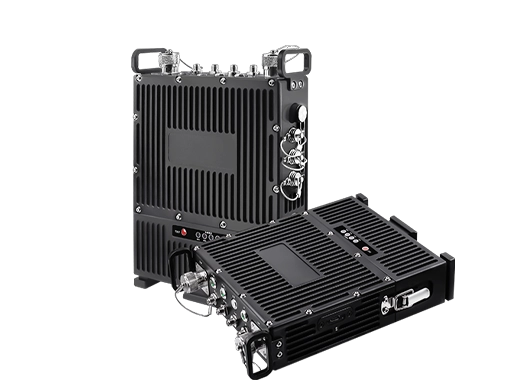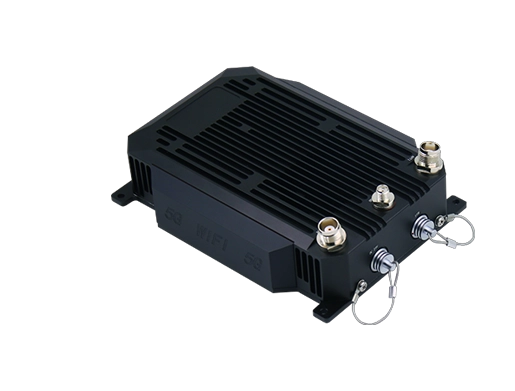


當語音輸入需要立即控制的時候
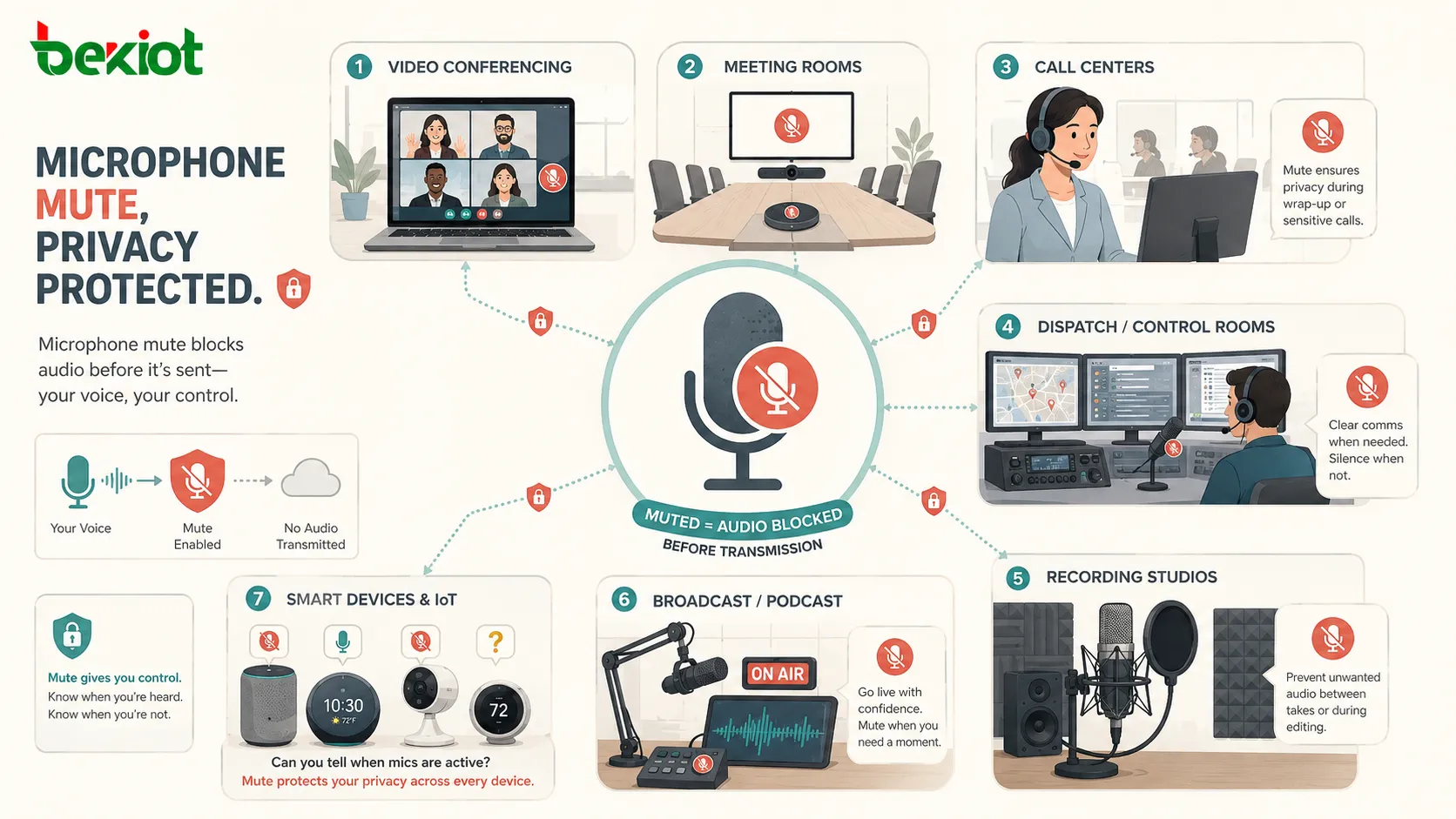
麥克風靜音是一種功能,能夠停用、抑制或阻斷麥克風的音訊輸入,讓其他使用者、應用程式、系統或錄音裝置無法聽到本地的發言者。此功能常見於視訊會議、會議電話、耳機麥克風、對講系統、客服中心、筆記型電腦、行動裝置、公共廣播系統、調度台、教室以及智慧型裝置。
麥克風靜音的主要目的是讓使用者掌握自己的語音或周遭聲音何時被傳送出去。在現代的通訊環境中,這種控制對於隱私、噪音管理、會議秩序、語音清晰度以及作業紀律都非常重要。
麥克風靜音是一個小型卻具有極高實用價值的控制項。它能在使用者不打算說話時,防止不想要的音訊進入通訊會話。
麥克風靜音的基本含義
麥克風靜音意指暫時關閉麥克風的輸入路徑。當靜音啟用時,系統會停止將即時的麥克風音訊傳送給遠端、會議平台、錄音頻道、對講會話或通訊系統。
靜音可透過實體按鈕、耳機控制鍵、軟體圖示、鍵盤快速鍵、會議室控制器、觸控螢幕介面、行動應用程式、作業系統設定或管理員政策來啟動。在某些專業系統中,靜音也可以由主持人、操作員、會議管理員或系統規則遠端控制。
控制輸入,而非控制喇叭
麥克風靜音控制的是送出(對外)的音訊,而非接收(對內)的音訊。當使用者將麥克風靜音時,通常仍能透過喇叭或耳機聽到其他參與者。靜音功能只會防止自己的麥克風訊號被傳送出去。
這與控制音效播放的「喇叭靜音」或「音量靜音」不同。若系統允許,使用者可以在聆聽的同時將麥克風靜音,或者在仍傳送麥克風音訊時將喇叭靜音。
本地靜音與遠端靜音
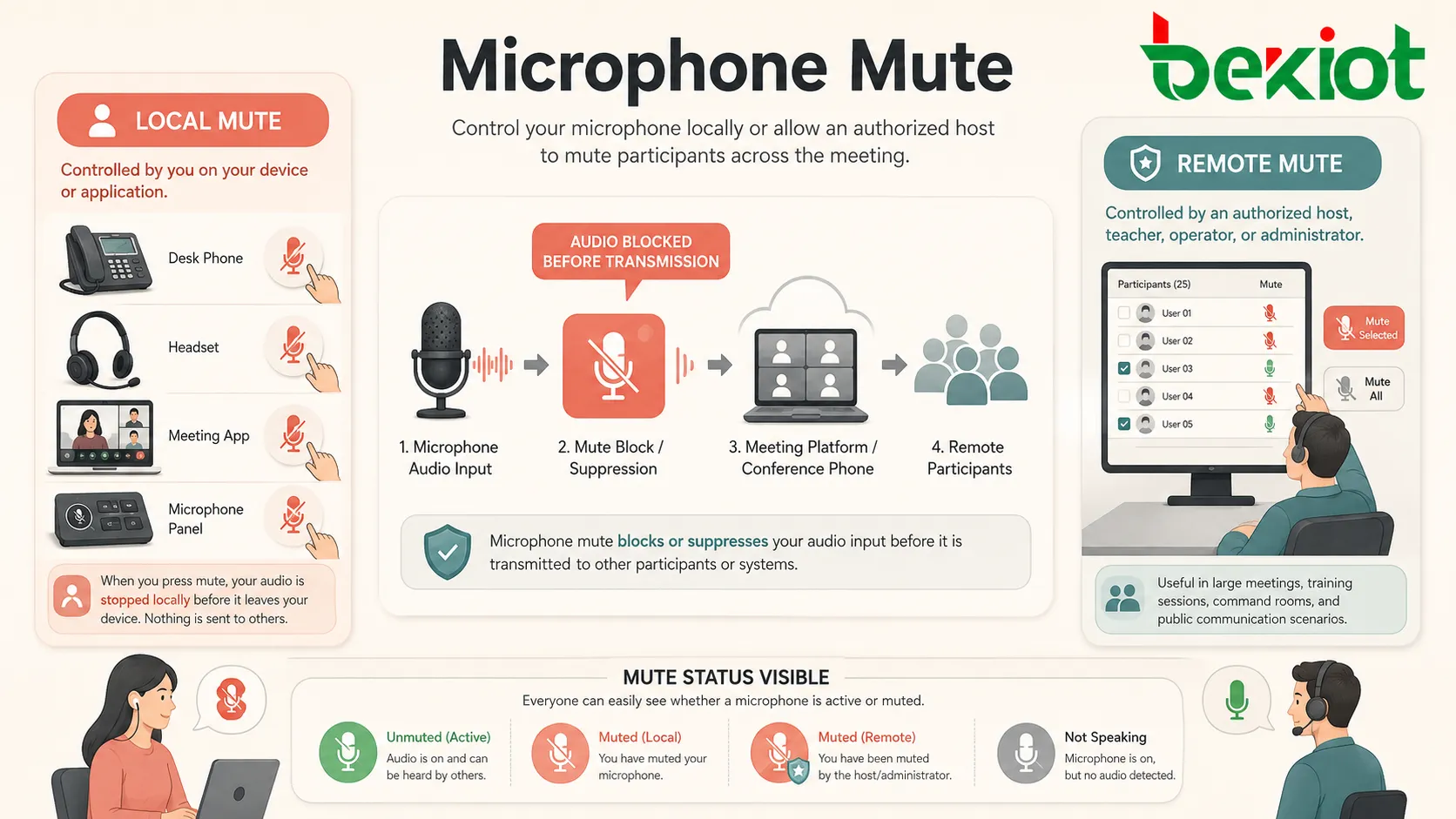
本地靜音由使用者在自己裝置或應用程式端控制。使用者按下電話、耳機、會議應用程式或麥克風面板上的靜音按鈕。遠端靜音則由另一位授權人員控制,例如會議主持人、課堂教師、控制室操作員或會議管理員。
遠端靜音在大規模會議、培訓課程、指揮室以及公共通訊場景中非常有用,因為這些場合需要由一個人管理許多麥克風。不過,系統應將靜音狀態可視化,讓使用者清楚知道自己的麥克風是否處於啟用狀態。
麥克風靜音的運作方式
麥克風靜音可以在系統的不同層級運作。它可能停用實體麥克風電路、阻止作業系統將音訊傳遞給應用程式、將應用程式的輸入頻道靜音,或者通知通訊平台忽略使用者的音訊串流。
實際方法取決於裝置與軟體的設計。硬體靜音開關可能會實際斷開或透過電子方式阻斷麥克風訊號。軟體靜音按鈕可能只會停止當前應用程式傳送音訊,而其他應用程式仍有可能存取麥克風,除非系統權限加以封鎖。
硬體靜音
硬體靜音是在裝置層級實作。它可能使用實體開關、專用靜音電路、麥克風斷路設計、耳機按鍵、會議麥克風觸控鍵或隱私滑蓋。
硬體靜音因為在接近麥克風輸入路徑處運作,能提供更高的使用者信賴度。在專業會議室、客服中心以及對隱私敏感的環境中,常會偏好使用可見的硬體靜音指示器。
軟體靜音
軟體靜音是由應用程式、作業系統或平台所控制。使用者可以在會議應用程式、電話用戶端、錄音工具、軟體電話、網頁瀏覽器或通訊平台中點擊靜音圖示。
軟體靜音具有彈性且容易整合到使用者介面。然而,使用者應瞭解,除非作業系統或硬體也一併封鎖存取,否則只將某個應用程式靜音,並不一定能讓裝置上所有應用程式都無法使用麥克風。
數位訊號抑制
有些系統會將音訊串流替換為無聲,藉此達到麥克風靜音。另一些系統則會暫停音訊傳輸,或在通訊協定中將音訊串流標記為靜音。在會議系統中,遠端可能會收到「已靜音」的狀態,而不僅僅是收到無聲訊號。
這種狀態資訊很有用,因為會議平台可以顯示靜音圖示、在使用者靜音狀態下說話時發出提醒,或讓會議管理員得以管理參與者的音訊。
麥克風靜音的主要特點
一個好的麥克風靜音功能應該快速、清楚、可靠且容易辨識。使用者必須隨時知道麥克風是處於啟用還是靜音狀態。
一鍵控制
一鍵靜音讓使用者能快速開啟或關閉麥克風輸入。這在會議、通話、教室、調度中心以及客服環境中尤其重要,因為使用者可能需要迅速反應。
反應慢或藏得太深的靜音控制會造成尷尬的通訊狀況。使用者可能在找到靜音按鈕之前,就不小心傳送了背景噪音、私人對話、鍵盤聲或室內討論聲。
清楚的狀態指示
靜音狀態必須是可見的。常見的指示方式包括紅色LED燈、螢幕圖示、顏色變化、麥克風符號、耳機提示音、按鍵背光或會議平台通知。
清楚的指示可避免兩種常見問題:使用者在靜音狀態下說話,以及使用者誤以為已靜音但麥克風其實仍在使用中。這兩種情況都會干擾通訊。
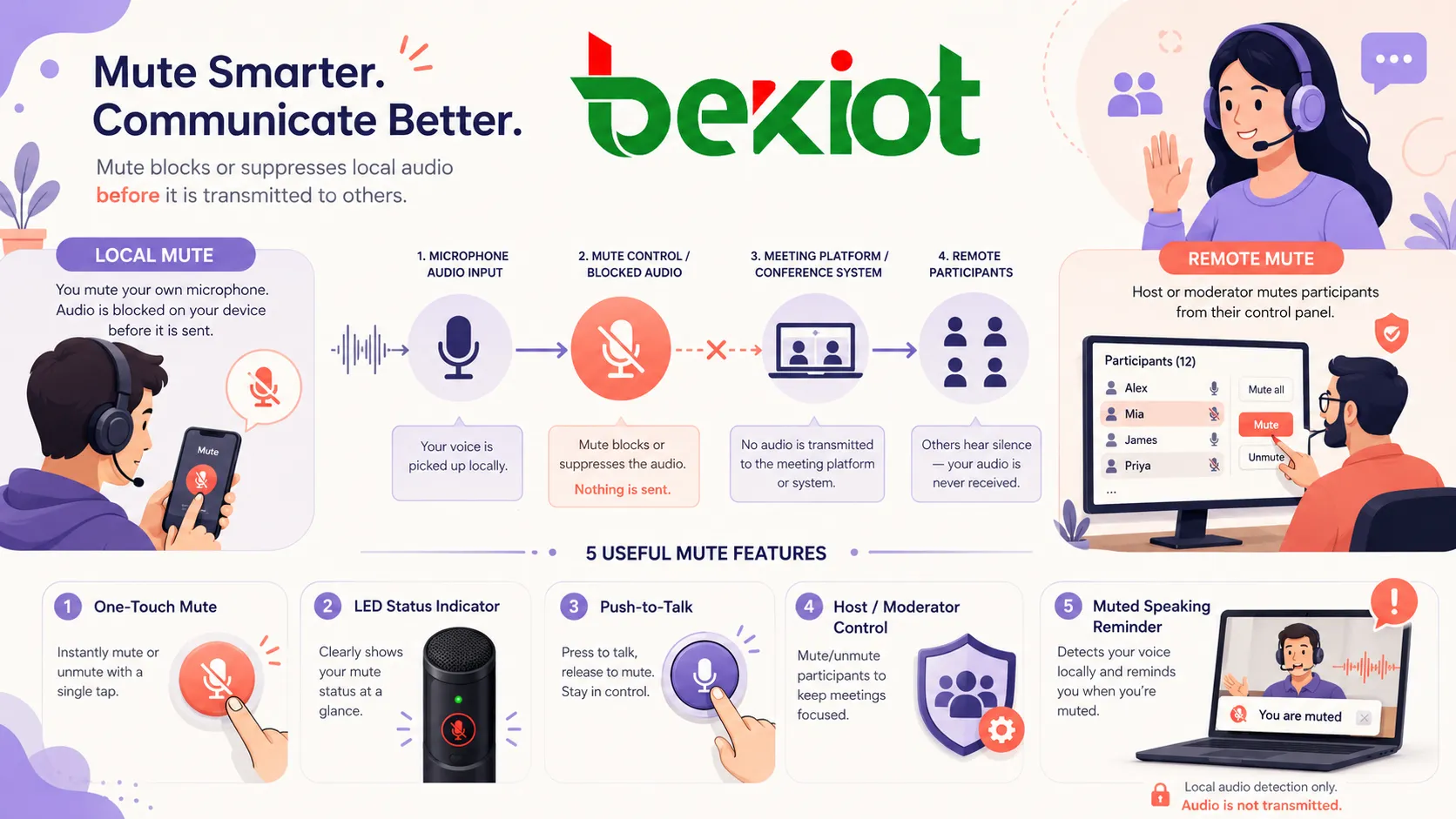
按鍵發話模式(Push-to-Talk)
按鍵發話是一種相關的靜音控制模式。麥克風預設保持靜音,只有當使用者按住按鈕時才會啟用。這在無線電通訊、調度系統、對講機、遊戲語音聊天以及吵雜的操作環境中很常見。
當背景噪音很大或只需要簡短語音訊息時,按鍵發話模式非常實用。它能減少意外的音訊傳送,並有助於維持共享頻道的乾淨。
主持人與會議管理員控制
在大規模會議、網路研討會、教室及會議系統中,主持人可能需要將參與者靜音。這有助於防止背景噪音、迴音、插話以及不希望出現的私下交談。
良好的會議管理員控制應與使用者意識相平衡。參與者應該能看到自己何時被靜音,並了解自己是否能自行解除靜音。
靜音提醒
有些軟體系統會偵測到靜音狀態下的使用者正在說話,並顯示類似「您已靜音」的提醒。這能減少會議與線上課程中的通訊失誤。
靜音提醒使用的是本地音訊偵測,不必將音訊傳送給他人。這在遠端工作與混合會議場景中特別有用。
對通訊品質的益處
麥克風靜音能減少不必要的聲音,並讓使用者更能掌控語音輸入,從而提升通訊品質。這在多人同時通訊、可能有多個麥克風同時啟用的情況下尤其重要。
降低背景噪音
背景噪音可能來自鍵盤、風扇、交通、對話、機械、寵物、翻紙聲、迴音或室內殘響。當使用者不說話時將麥克風靜音,可減少這些干擾。
在大規模會議中,即使許多參與者各自發出微小的背景噪音,也會快速損害清晰度。鼓勵使用者在未發言時靜音,能讓會議進行得更乾淨、更容易跟上。
減少迴音與聲反饋
當麥克風接收到喇叭的聲音並將其傳回通訊系統時,就可能產生迴音與聲反饋。將未使用的麥克風靜音,可減少啟用中的音訊路徑數量,降低迴音迴路的風險。
這對於會議室、教室、混合會議、公共廣播系統以及麥克風與喇叭可能彼此靠近的多裝置通話設定都很有幫助。
會議秩序更佳
靜音控制有助於會議紀律。當只有正在發言的人解除靜音時,參與者可以專注於討論,不會受到意外的打斷。
對於網路研討會、線上培訓、大型電話會議以及遠距教室,靜音管理能幫助主持人掌控通訊的流暢度。
提升隱私保護
靜音有助於保護私人對話與周遭的敏感資訊。使用者在討論機密細節、與身邊的人說話或處理不相關的任務之前,可以先將麥克風靜音。
隱私保護在醫療、金融、法律服務、政府工作、遠距辦公室、共享住家以及開放式辦公空間中尤其重要。
不同系統中的應用
麥克風靜音應用於許多通訊與音訊系統中。它的功能雖然簡單,但在不同環境下的實務價值卻有所差異。
視訊會議與線上會議
視訊會議平台高度依賴麥克風靜音功能。參與者在不發言時將自己靜音,主持人可將噪音較多的參與者靜音,會議軟體也會向所有人顯示麥克風狀態。
在混合會議中,靜音控制更為重要,因為會議室麥克風、筆電麥克風以及遠端參與者的麥克風可能同時啟用。靜音管理不當會造成迴音與混亂。
會議電話與會議室
會議電話與會議室麥克風通常都配有專用靜音按鈕與LED指示燈。這讓會議室內的參與者能夠控制遠端何時可以聽到室內的聲音。
專業會議室可能使用桌面麥克風、天花板陣列麥克風、DSP處理器與控制面板。在這些系統中,靜音狀態應在所有介面上同步,以免使用者接收到矛盾的訊號。
客服中心與客戶服務
客服中心人員使用麥克風靜音,在諮詢、主管支援、咳嗽、打字或內部討論時暫停對外音訊。這讓客服人員能暫時阻斷本地的聲音,同時仍保持與通話者的連線。
客服中心系統也可能記錄靜音使用情況,供品質審查之用。過長的靜音時間可能代表訓練問題、工作流程缺口,或是客服人員處理通話有困難。
廣播、Podcast與錄音
在錄音與廣播環境中,靜音控制有助於管理現場麥克風、防止意外傳送,並控制每位發言者進入混音的時機。
混音器、廣播控台與Podcast介面通常都提供頻道靜音按鈕。這讓操作員無需調整增益設定,就能管理多個麥克風。
對講、調度與按鍵發話系統
對講與調度系統常使用按鍵發話或受控的麥克風存取方式。操作員只在需要時發話,減少開放頻道的噪音,並防止意外傳送。
在控制室、工業廠房、運輸作業以及安全環境中,這有助於更清晰的指揮通訊,並減少頻道混亂。
智慧型裝置與語音助理
智慧音箱、語音助理、攝影機與物聯網裝置可能包含麥克風靜音或隱私開關。使用者可以在不想被擷取語音輸入時,關閉聆聽功能。
對於這類裝置,靜音指示燈與隱私設計非常重要,因為使用者未必隨時知道麥克風是否處於啟用狀態。
系統設計中的麥克風靜音
在設計通訊系統時,應將麥克風靜音視為使用者體驗、隱私模型與音訊控制策略的一部分。它不應該是事後才想到的功能。
實體按鈕的擺放位置
靜音按鈕應該容易觸及且容易辨識。在電話、耳機、會議麥克風與控制面板上,按鈕應放在使用者可以快速操作而不會混淆的位置。
在共享空間中,標籤與視覺指示器非常重要。使用者不應需要經過訓練才能了解麥克風是否已靜音。
狀態同步
在具有多個控制點的系統中,靜音狀態應保持同步。例如,一間會議室可能有一個桌面麥克風靜音按鈕、一個牆上觸控面板、一套軟體介面以及一個DSP控制器。
如果某個介面顯示靜音而另一個顯示啟用,使用者可能會對系統失去信心。狀態同步可防止意外音訊傳送與使用者混淆。
失效安全行為
某些對隱私敏感的系統可能偏好「失效時預設靜音」的行為。這表示在重啟、斷線或系統復原之後,麥克風會維持靜音狀態,直到使用者主動將其啟用。
另一些系統則可能需要麥克風預設為啟用狀態,例如緊急對講機或常時待命的通訊點。正確的行為取決於應用情境與風險模型。
無障礙考量
靜音控制應對不同使用者具有可及性。視覺指示器固然有用,但可能還需要輔助音效、觸覺按鈕、螢幕閱讀器標籤、鍵盤快速鍵以及清晰的介面文字。
無障礙設計能改善視覺、聽覺、行動或認知方面有不同需求者的使用體驗,同時也能提升一般使用者的信賴感。
隱私與安全性考量
麥克風能夠捕捉敏感的語音與環境聲音,因此麥克風靜音與隱私、安全性密切相關。使用者應該能夠信賴靜音行為。
硬體隱私信賴感
硬體靜音開關或實體麥克風斷路設計,由於在接近裝置輸入路徑處運作,能提升使用者的信賴度。這對於筆電、會議設備、智慧音箱以及對安全敏感的工作場所尤其有價值。
軟體靜音雖然方便,但使用者仍可能擔心其他應用程式是否能存取麥克風。作業系統層級的權限控制有助於解決這個問題。
應用程式權限
麥克風存取應由權限來控制。使用者應清楚哪些應用程式有存取權,並能在不需要時撤銷該權限。
企業可透過裝置管理政策來強制執行麥克風權限,尤其在涉及錄音、監控或資料外洩疑慮的受監管環境中。
靜音狀態的透明性
使用者需要明確的回饋。若麥克風處於啟用狀態,系統應顯示出來;若處於靜音狀態,系統也應明確顯示。隱藏的麥克風活動會損害信任,並帶來隱私風險。
現代作業系統常會顯示麥克風使用指示燈,以顯示哪個應用程式正在存取麥克風。這有助於在應用程式本身的靜音按鈕之外,提供額外的透明性。
常見問題與錯誤
麥克風靜音的問題通常來自於狀態不明確、多個音訊裝置、衝突的軟體設定,或是使用者不良習慣。這些問題會影響會議品質與隱私。
靜音狀態下說話
最常見的問題之一就是在靜音狀態下說話。使用者以為自己在參與討論,但卻沒有人聽到。這會浪費時間並打斷會議流程。
靜音提醒、可見圖示、耳機提示音以及良好的會議習慣有助於減少此問題。
誤以為已靜音但其實沒有
相反的問題對隱私影響更為嚴重。使用者可能以為麥克風已靜音,但實際上仍處於啟用狀態。這可能導致私人對話或背景資訊被傳送出去。
清楚的靜音指示器以及軟硬體之間的狀態同步,可降低此風險。
靜音到錯誤的裝置
許多使用者擁有多個麥克風,例如筆電內建麥克風、視訊鏡頭麥克風、耳機麥克風與會議室麥克風。將其中一個麥克風靜音,並不一定能將應用程式實際使用的麥克風靜音。
使用者應檢查通訊應用程式中選取的輸入裝置。會議室應設定為讓系統使用預期的麥克風來源。
主持人靜音造成的混淆
在大規模會議中,主持人可能會將參與者靜音。如果使用者介面不夠清晰,參與者可能不知道是否能自行解除靜音,或者必須由主持人允許。
會議平台應提供明確的控制選項與狀態訊息,以避免混淆。
使用與維護的最佳做法
良好的麥克風靜音實務結合了使用者習慣、系統設計與定期測試,目標是讓靜音控制可靠且可預測。
不說話時就靜音
在團體會議中,使用者應在不發言時將麥克風靜音。這樣能減少背景噪音,提升整體通話品質。
對於小型對話,麥克風常開可能比較自然;但對於大型會議、培訓課程與網路研討會,通常需要靜音紀律。
敏感討論前先檢查靜音狀態
在討論私人或機密資訊之前,使用者應先確認靜音狀態與麥克風存取權限。在高風險情況下,離開會議或停用麥克風權限,可能比只依賴應用程式的靜音更安全。
這個習慣在遠距工作、共享辦公室、客戶通話、法律會議、醫療討論以及高階主管溝通中尤其重要。
會議前測試裝置
使用者在重要會議前應測試麥克風、靜音按鈕、耳機控制鍵以及所選的音訊裝置。這樣可以避免即時通訊中出現延遲或混淆。
會議室應定期測試,以確認硬體靜音按鈕、軟體靜音狀態、DSP控制與LED指示燈能正確協同運作。
維護實體控制元件
實體的靜音按鈕、耳機開關、會議麥克風與控制面板應保持清潔與功能正常。按鈕卡住、纜線損壞、指示燈磨損或韌體問題都可能影響靜音的可靠性。
對於共用設備,定期檢查可減少會議故障,並提升使用者的信賴感。
| 靜音類型 | 典型使用情境 | 主要優勢 |
|---|---|---|
| 硬體靜音 | 耳機、筆電、會議麥克風、智慧型裝置 | 更強的實體控制力與可視的隱私信賴感 |
| 軟體靜音 | 會議應用程式、軟體電話、錄音工具、網頁平台 | 彈性的介面控制與遠端管理能力 |
| 按鍵發話 (Push-to-Talk) | 調度、無線電、遊戲、對講機、吵雜環境 | 麥克風保持不啟用,直到刻意按下才發話 |
| 主持人靜音 | 網路研討會、教室、大型會議、培訓課程 | 集中控制參與者的音訊 |
| 系統層級權限靜音 | 對隱私敏感的裝置與受管理的端點 | 封鎖超越單一應用程式的麥克風存取 |
常見問答 (FAQ)
如果某個應用程式被靜音,另一個應用程式還能使用麥克風嗎?
可以。在某個應用程式內部進行靜音,可能只會阻止該應用程式傳送音訊。其他應用程式只要擁有權限,仍然可能存取麥克風。若要更強的控制,請使用作業系統的麥克風權限或硬體靜音。
為什麼我的耳機顯示已靜音,但會議應用程式卻沒有?
這可能是因為耳機的靜音狀態與軟體的靜音狀態沒有同步。有些裝置會將靜音狀態回報給應用程式,有些則只在本地靜音。更新韌體或使用支援的會議軟體可能有助於改善同步問題。
麥克風靜音會停止錄音嗎?
這取決於靜音是在哪個層級施加。如果錄音軟體收到的是靜音後的音訊,錄製內容可能會是無聲。如果另一個錄音工具擁有獨立的麥克風存取權,除非系統層級權限或硬體靜音加以封鎖,否則它仍然可能擷取到音訊。
會議室應該使用硬體靜音指示器嗎?
是的,特別是在共享或專業用途的會議室。紅色LED等硬體指示燈能幫助參與者快速確認會議室麥克風是啟用還是靜音,減少隱私失誤與會議混淆。
為什麼我按下靜音後,其他人還是聽得到背景噪音?
會議可能使用的是與您靜音的那支不同的麥克風,或者室內有其他裝置仍處於啟用狀態。請檢查所選的輸入裝置、耳機靜音狀態、會議室麥克風狀態,以及是否有多個裝置加入了同一個會議。
組織可以透過政策來管理麥克風靜音嗎?
可以。受管理的裝置與通訊平台可以套用政策來控制麥克風存取、預設靜音行為、主持人控制、錄音權限以及應用程式層級的存取。這些政策在對隱私敏感或受法規約束的環境中非常有用。