
本文介紹透過DHCP Option 66自動部署與批量升級SIP工業電話機的方法,涵蓋DHCP Server配置、TFTP根目錄、Option66路徑、配置文件修改和批量升級操作。
本文介紹透過 DHCP Option66(自動部署的其中一種方式)批量升級SIP工業話機。其原理是:重啟SIP工業話機後,話機啟動時會向路由器發出取得 IP 的請求;路由器或 DHCP Server 分發 IP 的同時,也會將事先配置好的升級資訊發給話機,讓話機找到相應資料並升級配置。
本文檔適用於我司所有型號SIP工業話機。
此文檔是針對解決SIP工業話機問題的日常維護人員。
調配網路連接方式:
在個人電腦上安裝軟體來建立 DHCP Server(下載地址:http://www.dhcpserver.de/cms/),用新建的 DHCP Server 為SIP工業話機提供 IP 地址,並設定發送給話機的升級資訊。另外在個人電腦上配置 FTP 或 TFTP 伺服器,用來存放話機需要升級的資料,例如軟體或配置文件。
最終形成的網路拓撲圖如下: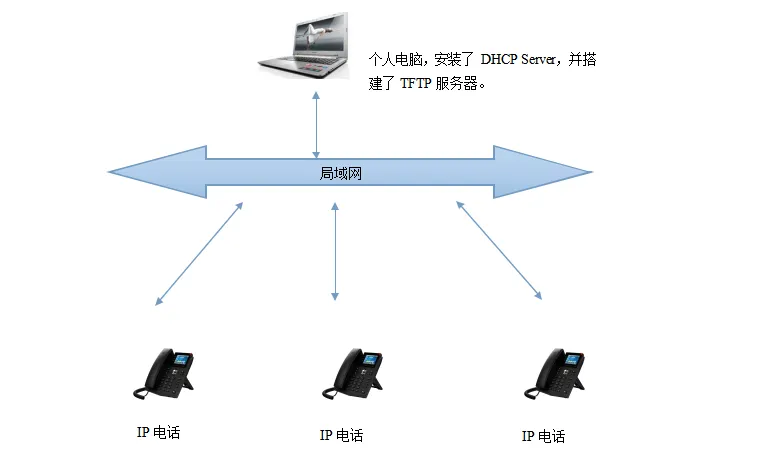
1、配置 DHCP Server
請到 http://www.dhcpserver.de/cms/ 下載 DHCP Server,解壓到不含中文的目錄,並將電腦有線網卡設定為固定 IP,例如 192.168.1.2。
雙擊 dhcpwiz.exe,執行 DHCP Server,彈出設定視窗後,點擊下一步: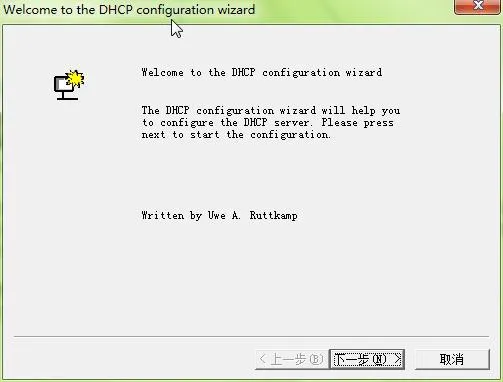
選擇剛才設定固定 IP 的有線網卡,讓此網卡為SIP工業話機分發 IP: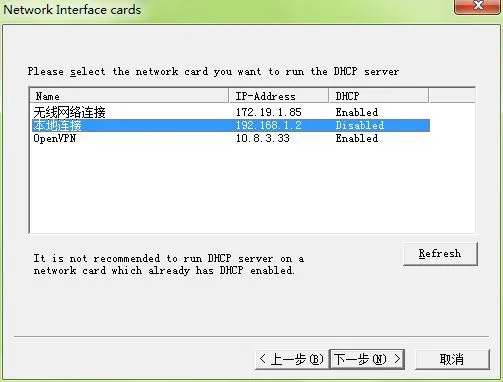
啟用整合的 TFTP 伺服器。所選的 TFTP 根目錄就是存放升級資料的目錄,SIP工業話機會到此目錄下查找韌體和配置文件。建議不要使用含中文的路徑,並記住此目錄: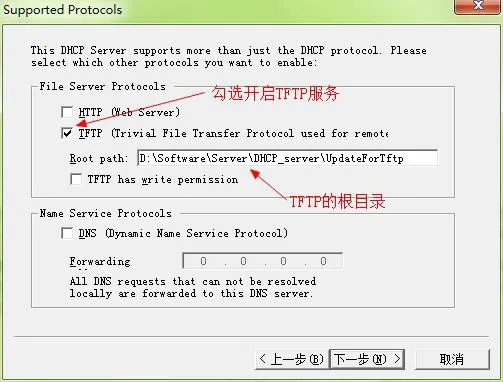
點擊下一步,設定要分發的 IP 地址範圍: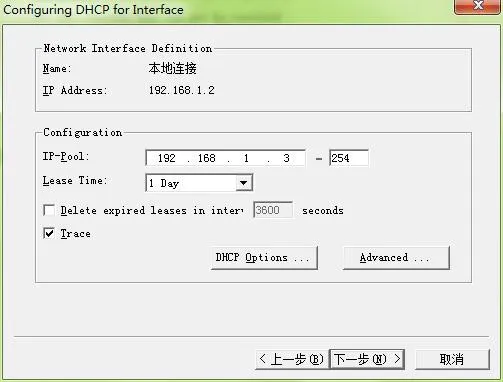
設定 DHCP Option66。此選項用於告訴SIP工業話機到哪裡下載升級資料: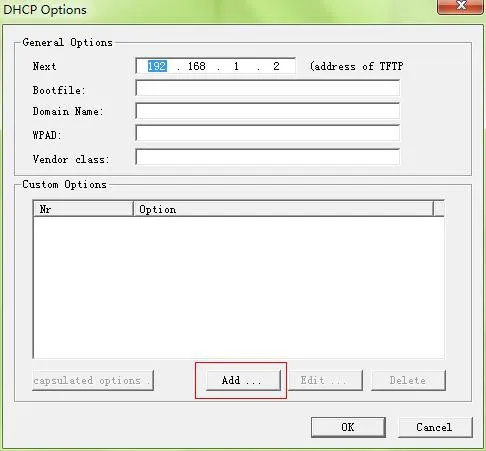
點擊 Add,新增一個 DHCP option,新增內容如下: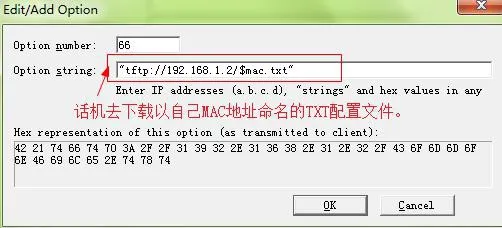
新增路徑(“tftp://192.168.1.2/CommonFile.txt”)時不要漏掉雙引號。此路徑會在分發 IP 時傳送給SIP工業話機,話機會到 192.168.1.2 下載 CommonFile.txt。這是一個指導配置文件,用來告訴話機要執行什麼操作。點擊兩次 OK 後確認。
再次點擊下一步,查看前面設定內容的總結: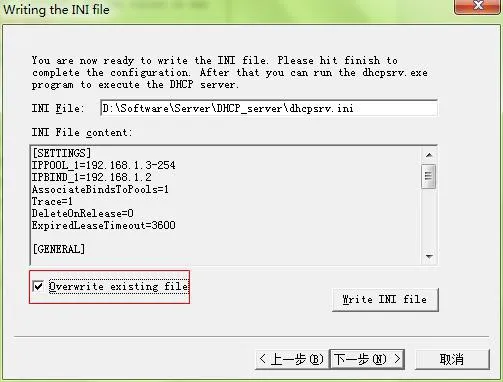
勾選 Overwrite existing file,點擊 Write INI file,再點擊下一步: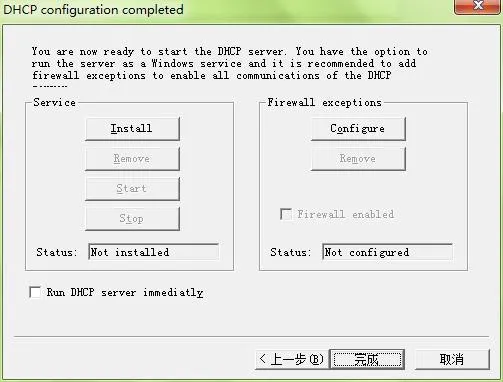
點擊 Install,使前面配置的內容生效: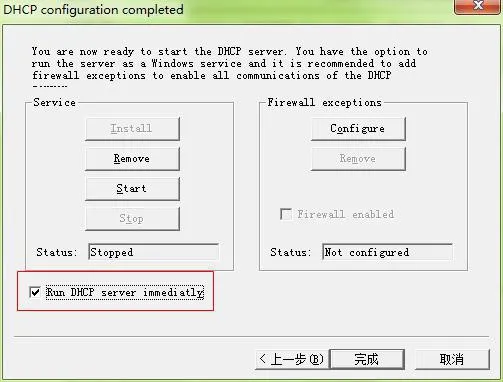
再次勾選需要的選項,然後點擊 Start 開始執行 DHCP Server,可看到狀態變為 running: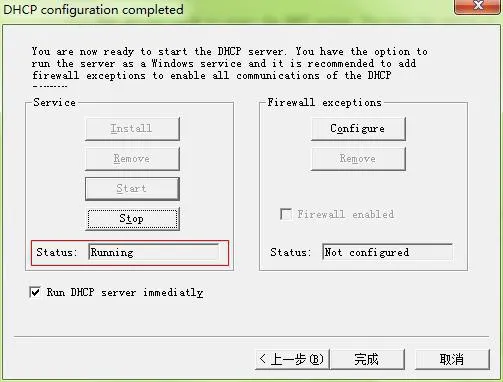
點擊完成: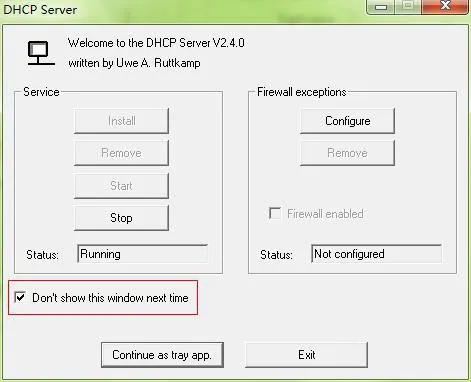
點擊,在彈出的提示框中點擊 是,可在電腦右下角任務欄看到此圖示:,表示 DHCP Server 已經安裝在電腦上。
SIP工業話機升級此配置文件後,會重啟SIP工業話機,重啟之後更新的配置生效。
此配置文件是根據需要而修改的。先在SIP工業話機上匯出配置文件,然後保留需要更改的參數。注意:修改參數時要小心,保留指定參數後不要修改參數名,連空格都不要修改,否則配置文件無法升級到話機上。比如此配置文件保留這些參數,是為了修改註冊端口、伺服器地址、顯示名、註冊帳號、電話號碼和密碼: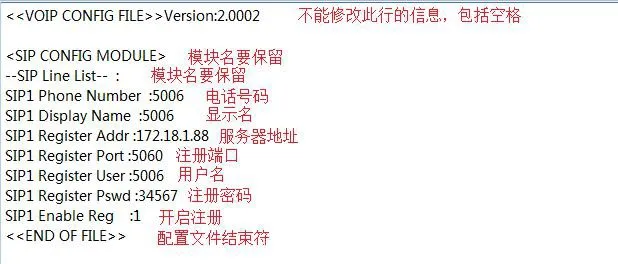
打開配置文件,內容少,但是要確保地址正確:
SIP工業話機軟體的地址包括 TFTP 伺服器的主機地址(即電腦地址)和軟體文件名。此處寫的是 firmware.z,那麼話機就會去找名為 firmware.z 的軟體。把軟體放到 TFTP 根目錄下,話機就會下載此軟體升級。
注意:修改指導配置文件時不要修改其他內容,連空格都不要刪除或者增加,否則升級失敗。
以上配置完成之後,就可以批量升級SIP工業話機了。
1.將SIP工業話機的配置文件(如 00A859D0DACE.txt,一部SIP工業話機對應一個配置文件,如果多部話機,需要給每一部話機做一個配置文件)放到 TFTP 根目錄下。
2.重啟SIP工業話機。可手動重啟或批量重新上電,視現場條件而定。在 PC 上可以看到重啟的話機取得 IP 的提示,再等待約 30 秒,可在話機螢幕上看到下載升級軟體的提示。等話機自動重啟一次,升級完成。升級完成之後,退出電腦上的 DHCP Server,並恢復原來的路由器連接。