
本文介紹對講門禁設備在POST模式下升級軟體版本的方法,涵蓋FTP伺服器配置、PC網路與Telnet設定、設備進入POST MODE、升級指令執行、配置清除和重啟完成流程。
本文介紹行業設備,與 Windows 系統有類似的結構原理,設備的Post 就像電腦的 BIOS,而韌體就像電腦的作業系統。電腦的系統壞可以選擇重裝系統恢復。設備也可以在無法正常啟動完成的情況下進行 Post 模式升級恢復系統。
BHP-SOS12,BHP-SOS16V,i18S,i20S,i30S,i31S,i23S,i32V,i33V,BK-DAB-PA2。
① POST 升級的伺服器,這裡需要用到的是 FTP 伺服器
② 刷機的軟體升級包
③Telnet 工具,如電腦自帶的 telnet 功能,Putty 或者 SecureCRT
④將設備接入交換機,並將電腦連接在與設備同一個交換機下,保證電腦跟交換機之間的網路互相連通,如下圖所示: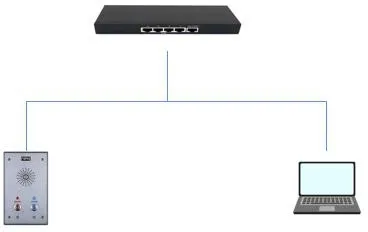
1、在電腦上執行 wftpd32,在選單列選擇 Security ->User/rights…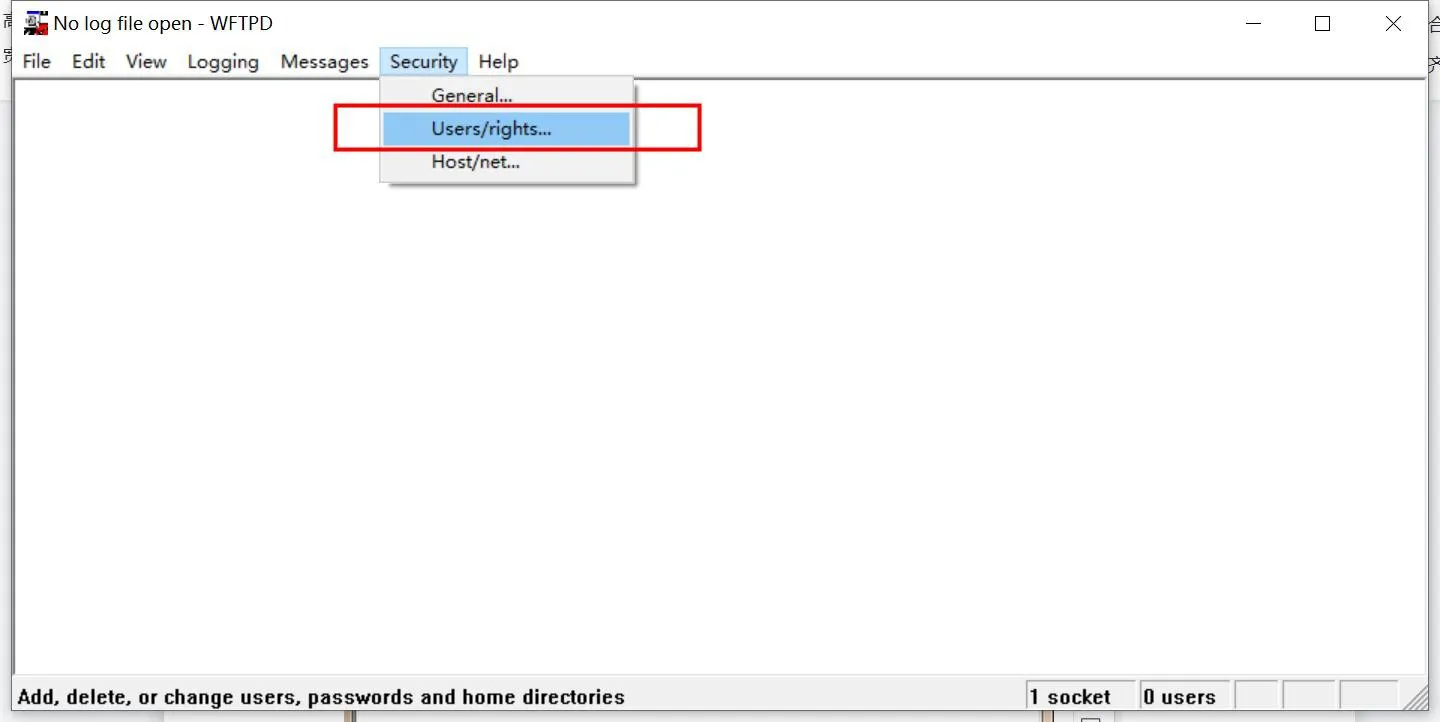
2、新建訪問 FTP 伺服器的使用者名稱和密碼: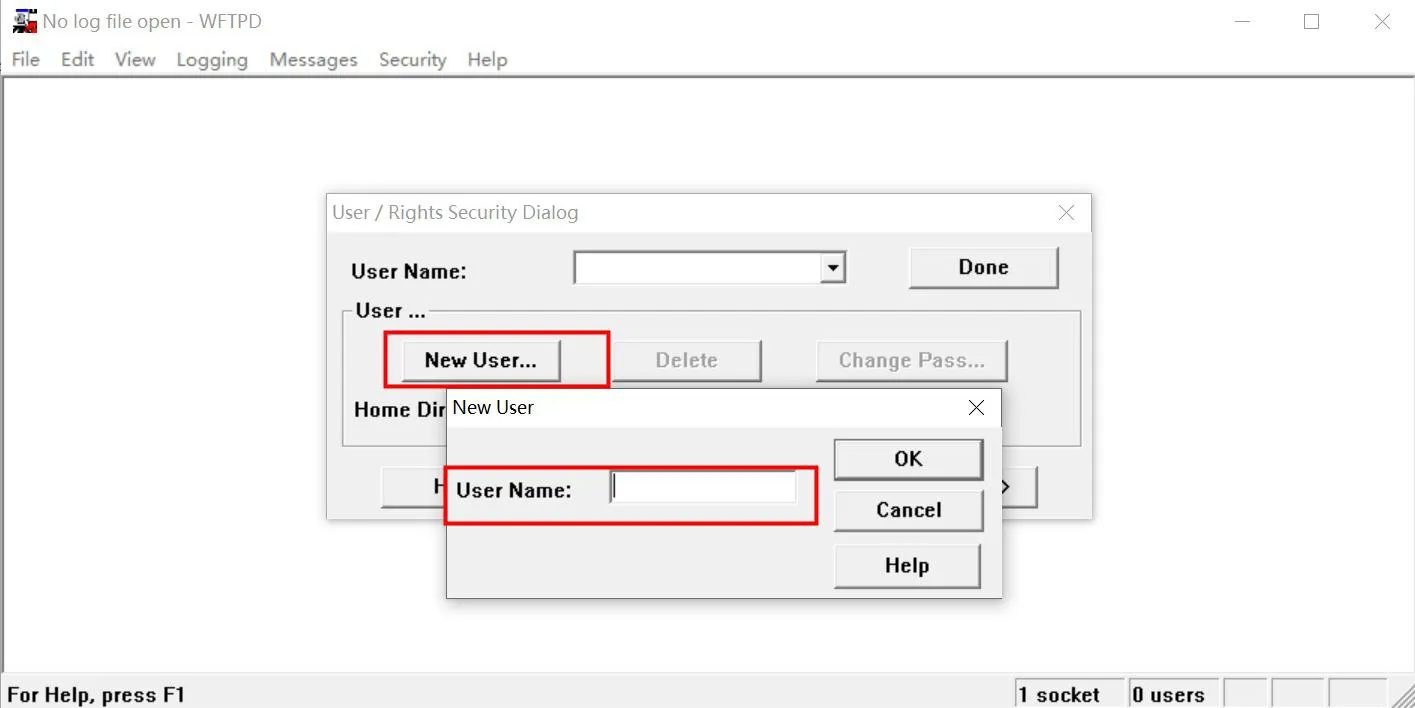
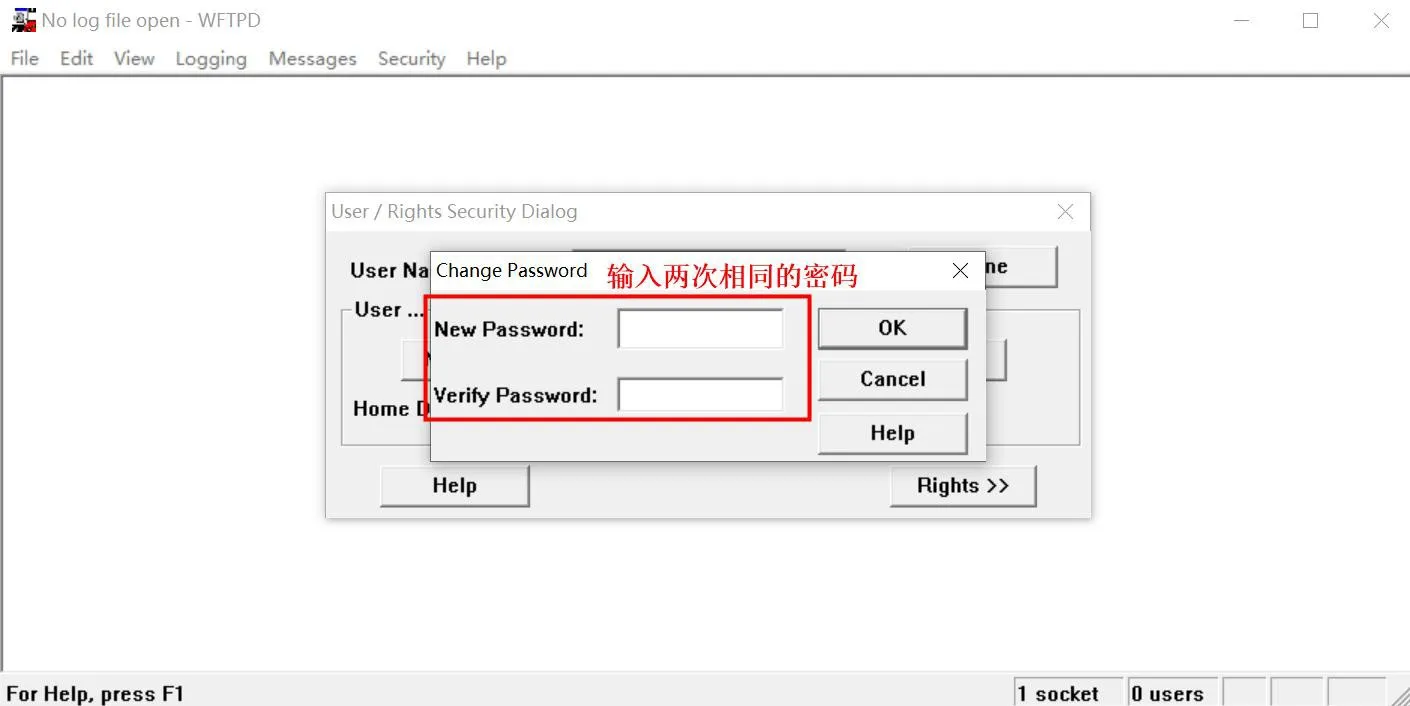
3、檔案存放:
在 Home Directory 裡輸入升級包存放的路徑,點擊選擇“Restricted to home”,設定完成之後點擊“Done”,如圖: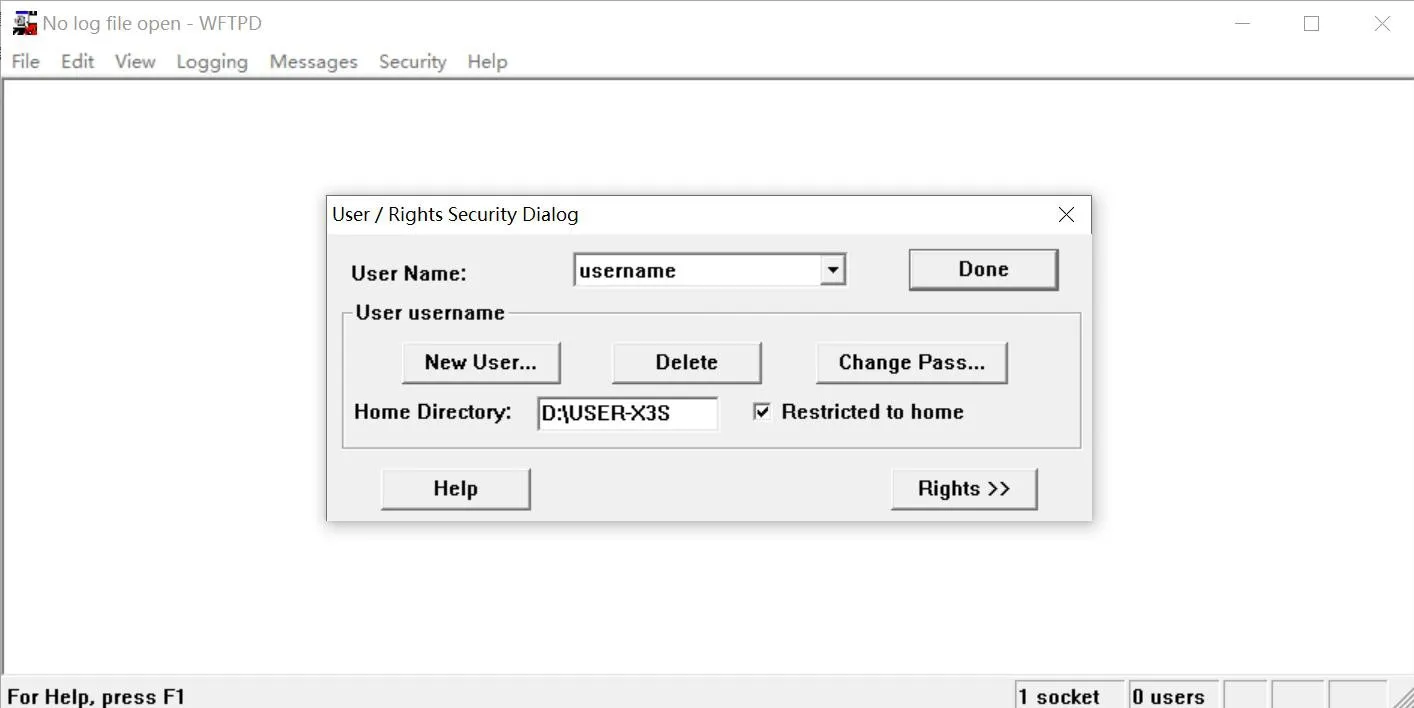
4、開啟 log 日誌選項,便於查看升級情況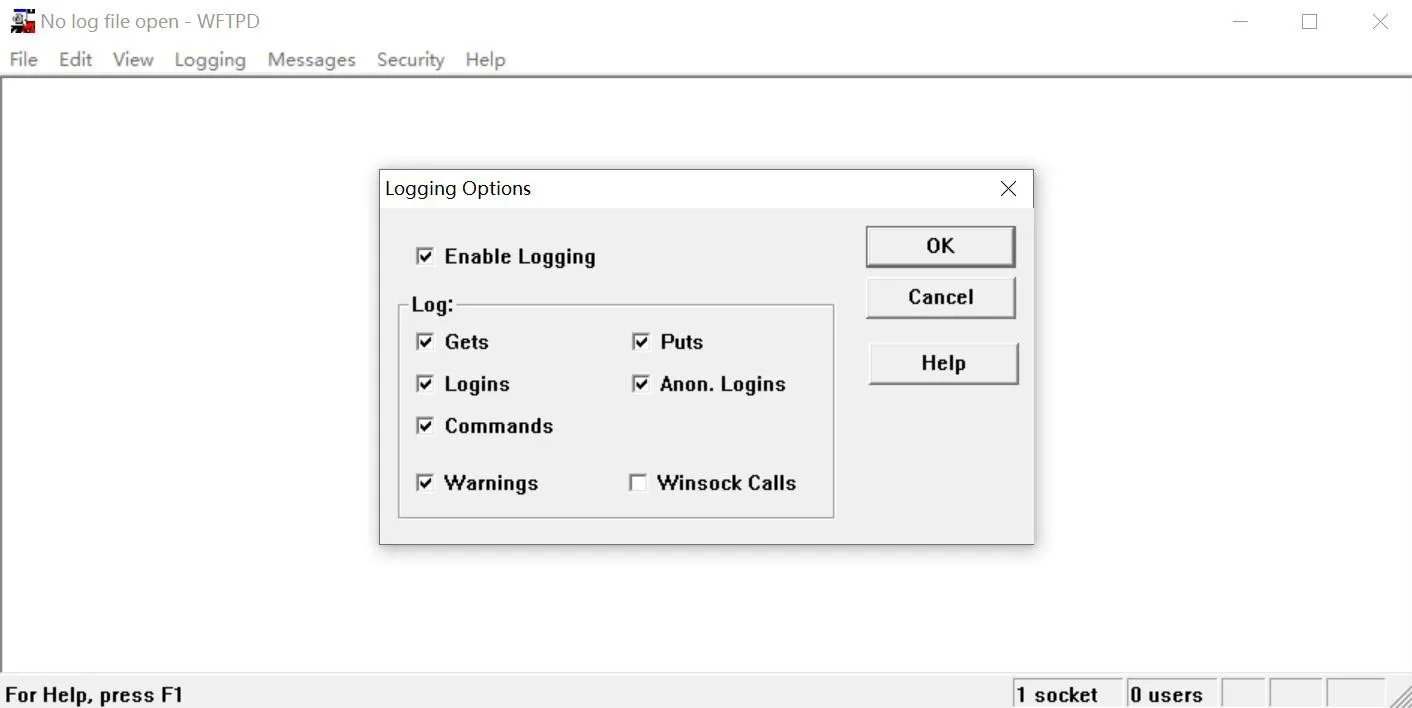
【注意】在 POST 升級軟體的時候一定不要關閉 FTP 伺服器
1、電腦 PC 配置
配置資訊:IP 地址(I):192.168.10.99 子網路遮罩(U):255.255.255.0 預設閘道(D):192.168.10.1
以【Windows 10 系統】為例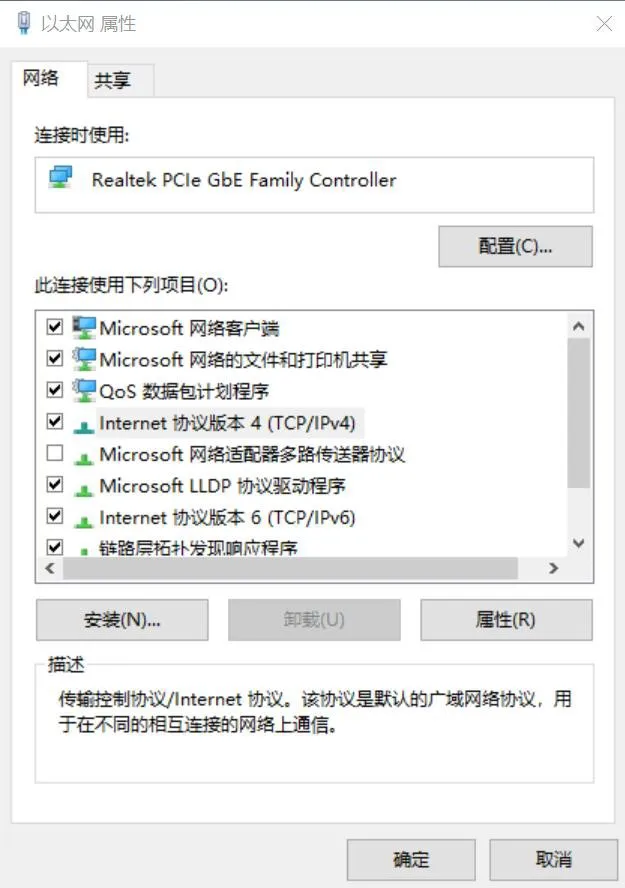
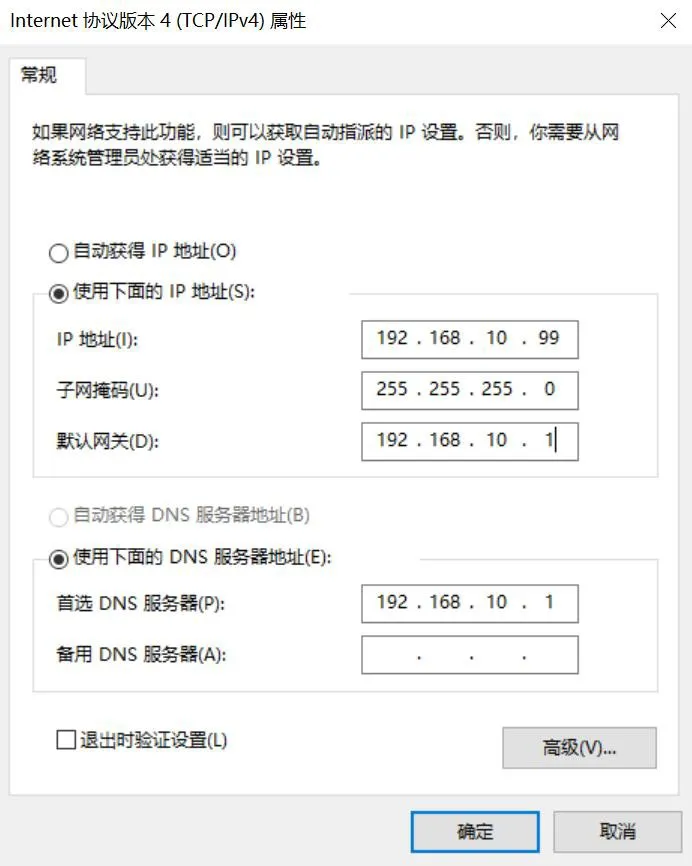
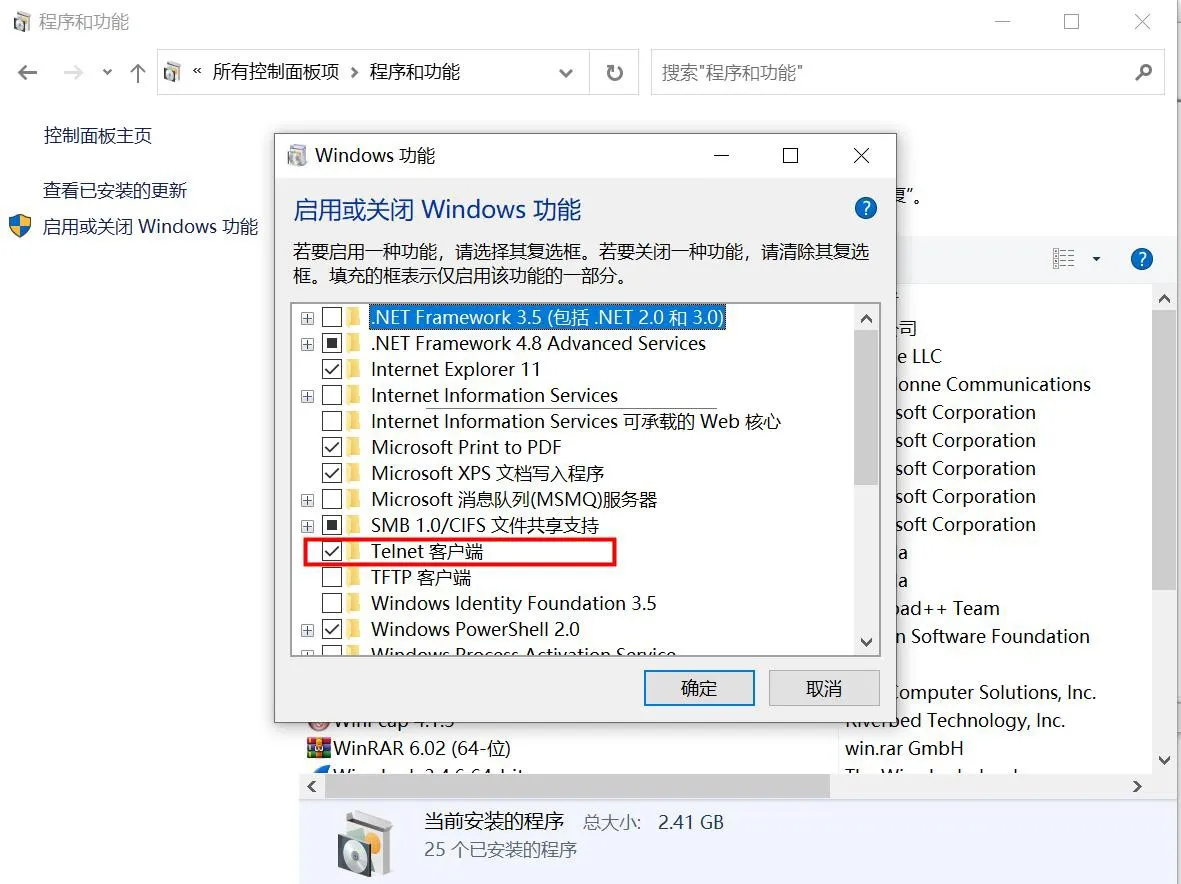
2、在電腦上開啟 telnet 服務
首先需要打開控制台,點擊“程式和功能”-“啟用或關閉 Windows 功能”,勾選“Telnet 用戶端”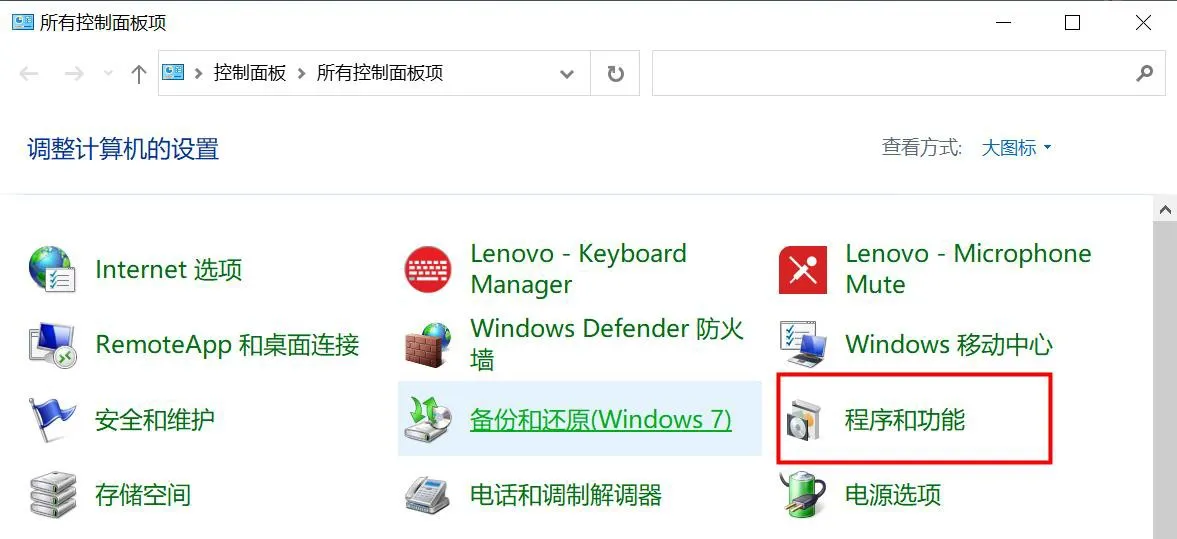
1、使話機進入 POST MODE 模式
將 PC 的網口和對講的 WAN 口直連,或者在同一個局域網內,然後重啟設備,重啟時 BHP-SOS12,BHP-SOS16V,i18S,i20S,i30S,i31S,i23S,i32V,i33V 按住終端“*”+“#”鍵 10 秒使終端進入 post 模式;
PA2 則重啟時,同時按音量+和音量減鍵 10 秒進入 post 模式;設備在 POST 模式下,預設 IP 地址為:192.168.10.1
2、在電腦上同時按 WIN+R 鍵,打開 cmd 介面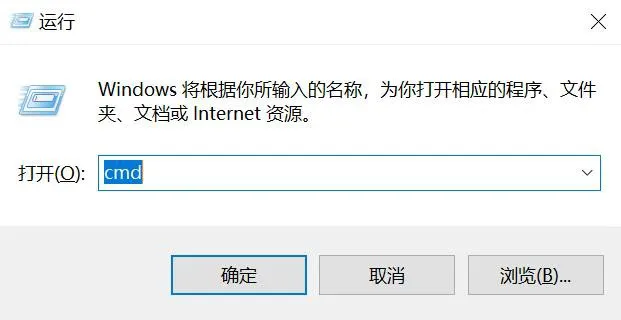
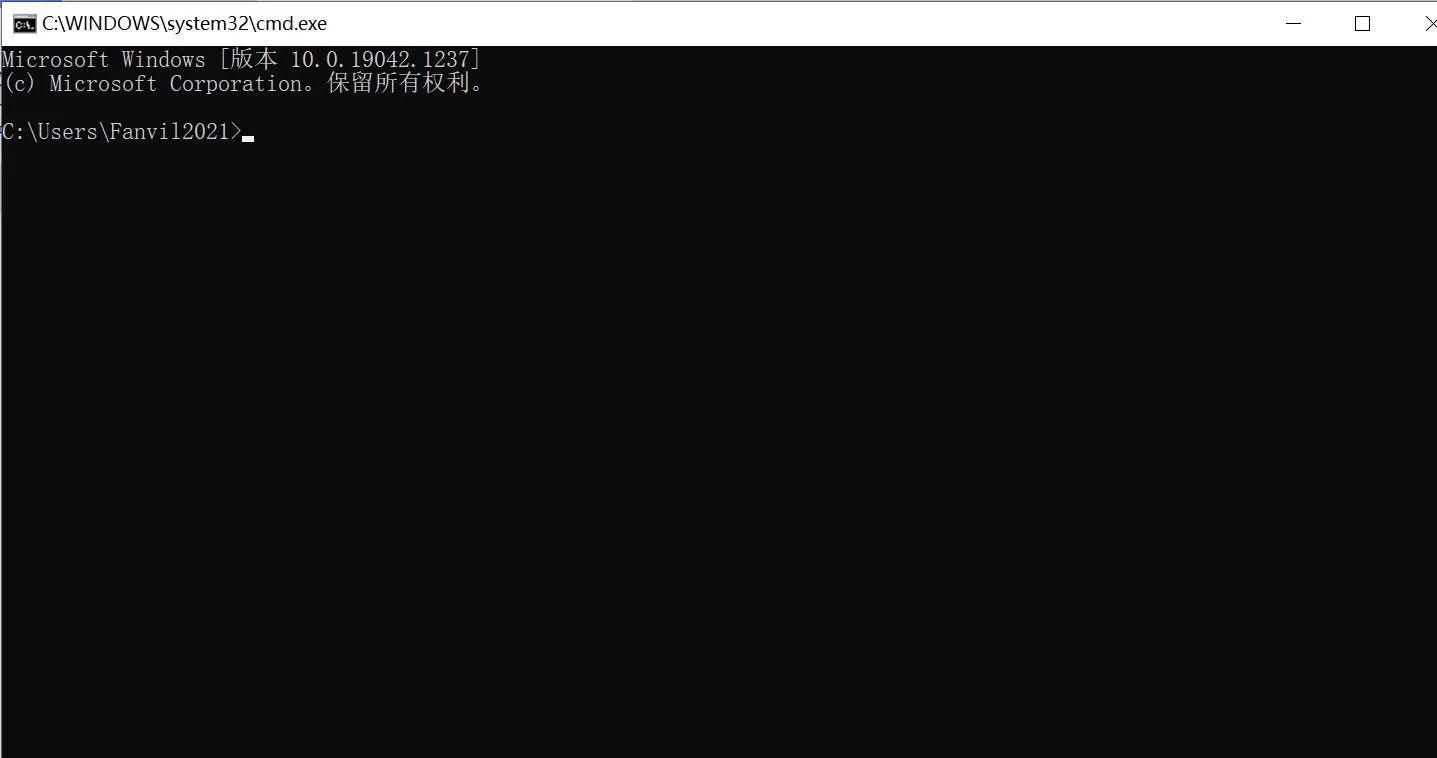
3、輸入升級指令進行升級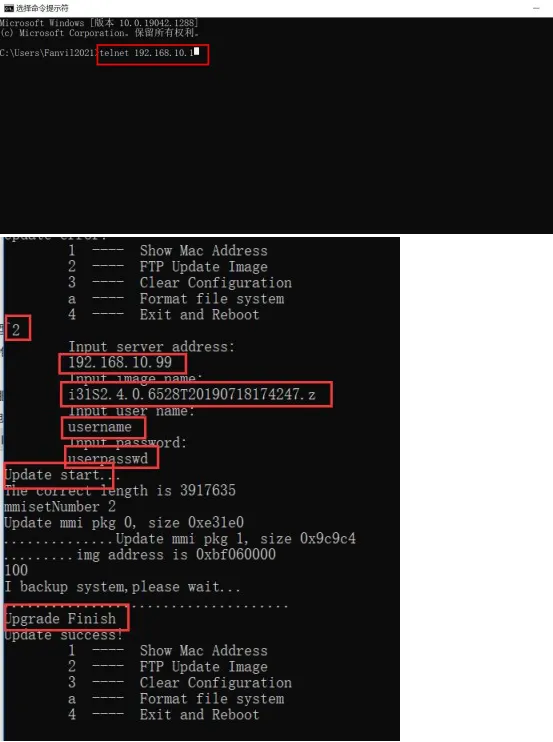
在 FTP 伺服器端窗口也會顯示相關下載資訊: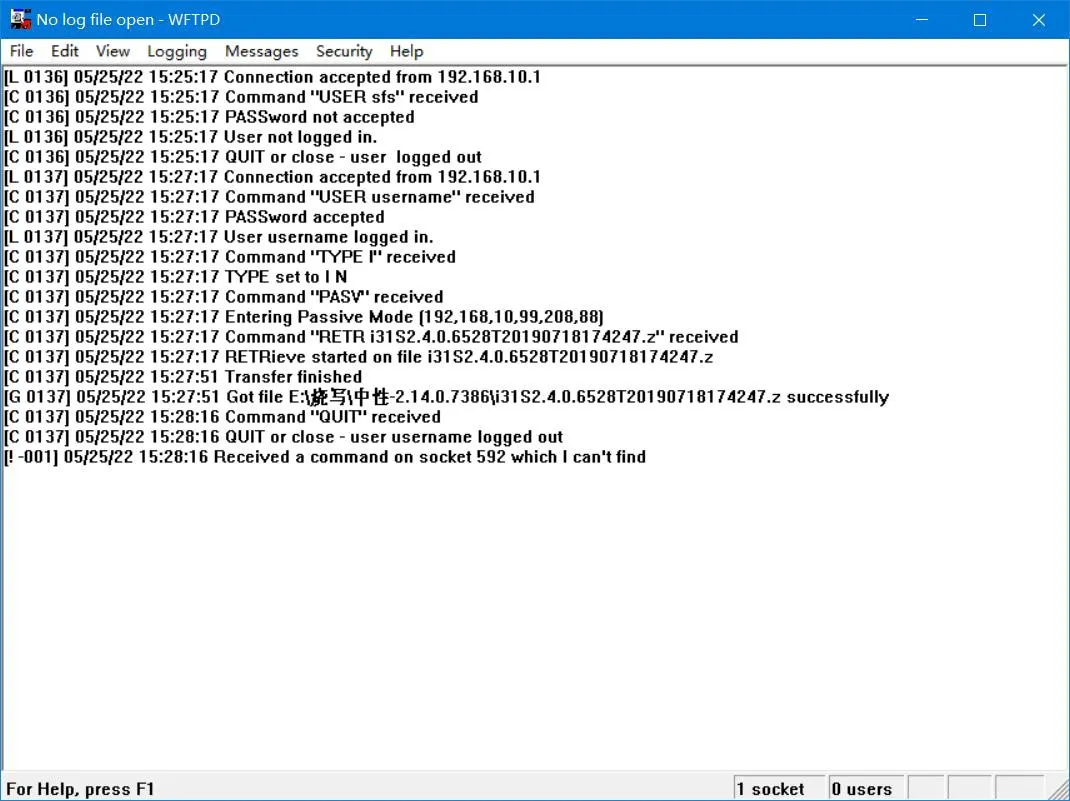
執行指令 3 清除配置,恢復出廠設定。
執行指令 4 重啟設備,升級完成。