IntroductionOverviewThis指南解釋瞭如何將手機連接到無線W
本指南說明如何將電話連接到無線 Wi-Fi 網路。
本文件適用於希望在電話上使用 Wi-Fi 的使用者。
BX1W/BX3SW/BX3V/BX4U/BX5U/BX6U/BX7/BX7C/BX7A/BX210/BX210i/BH3W/BH5W/BA32i/BF600/BF600S/BV64/BV67
目前有兩種方式將 Wi-Fi 電話連接到無線網路:一種是透過內建 Wi-Fi 模組,另一種是透過外部 Wi-Fi 轉接器。首先,您需要確認電話型號,因為有些型號支援內建 Wi-Fi,而其他型號則需要外部轉接器。不同型號使用不同的連接方式。
2.1.1 將 Android 電話連接到 Wi-Fi
適用型號:BX7A/BV67/BA32i(以下以 BX7A 為例)
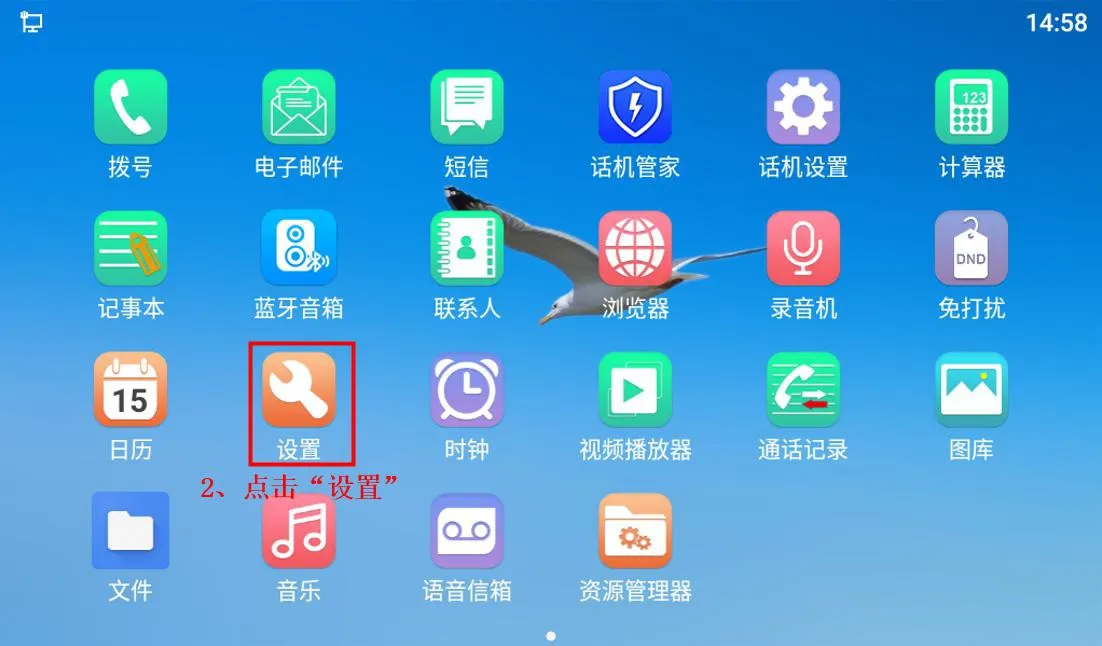
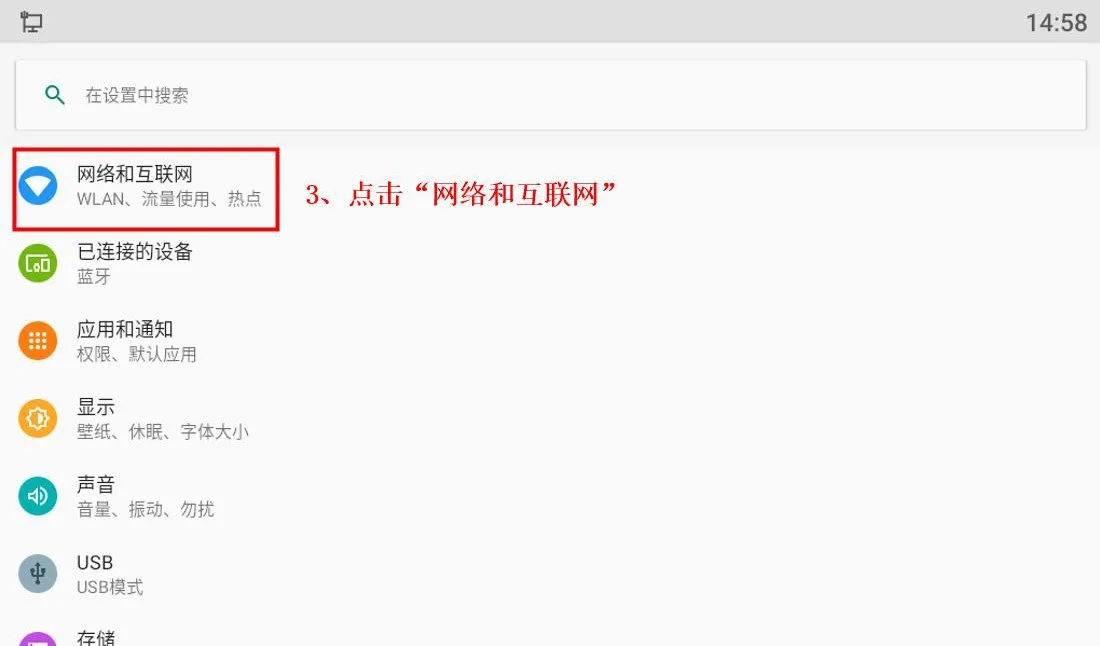
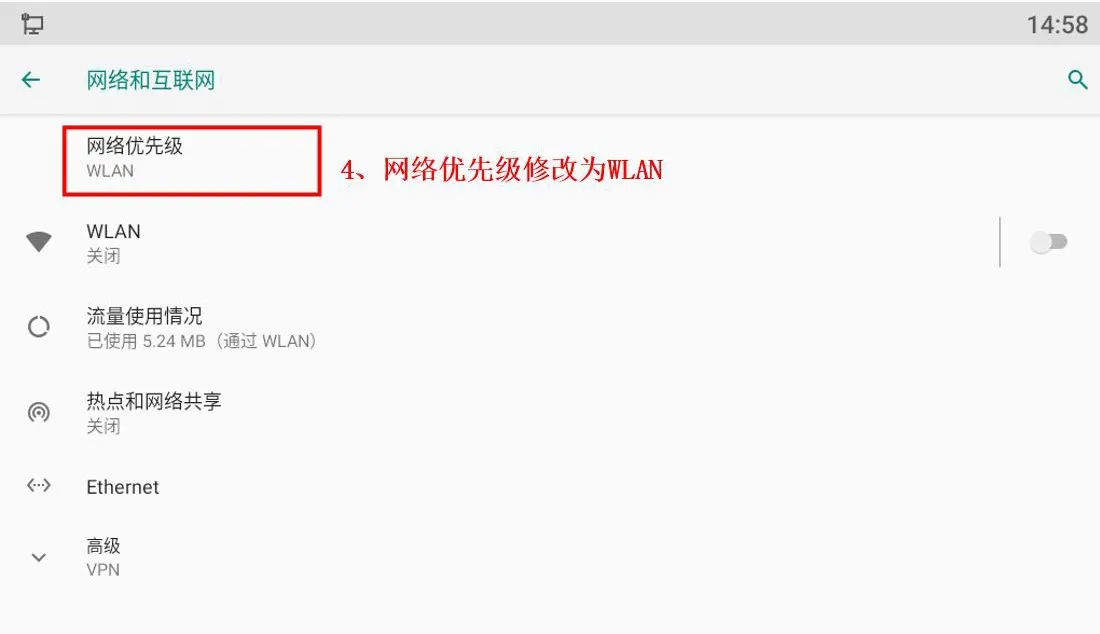
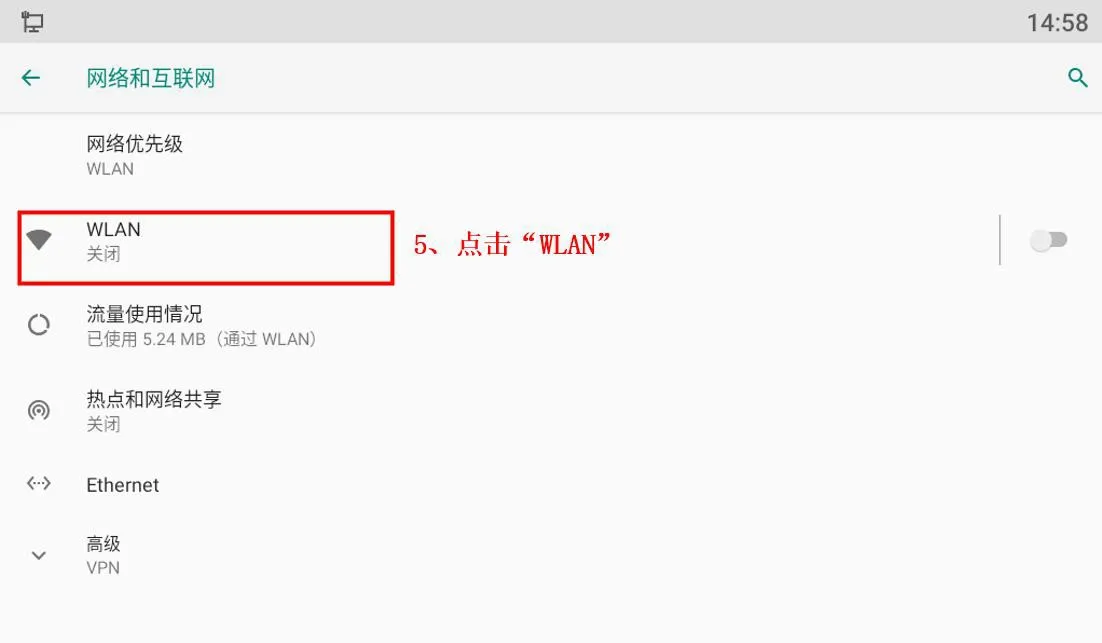
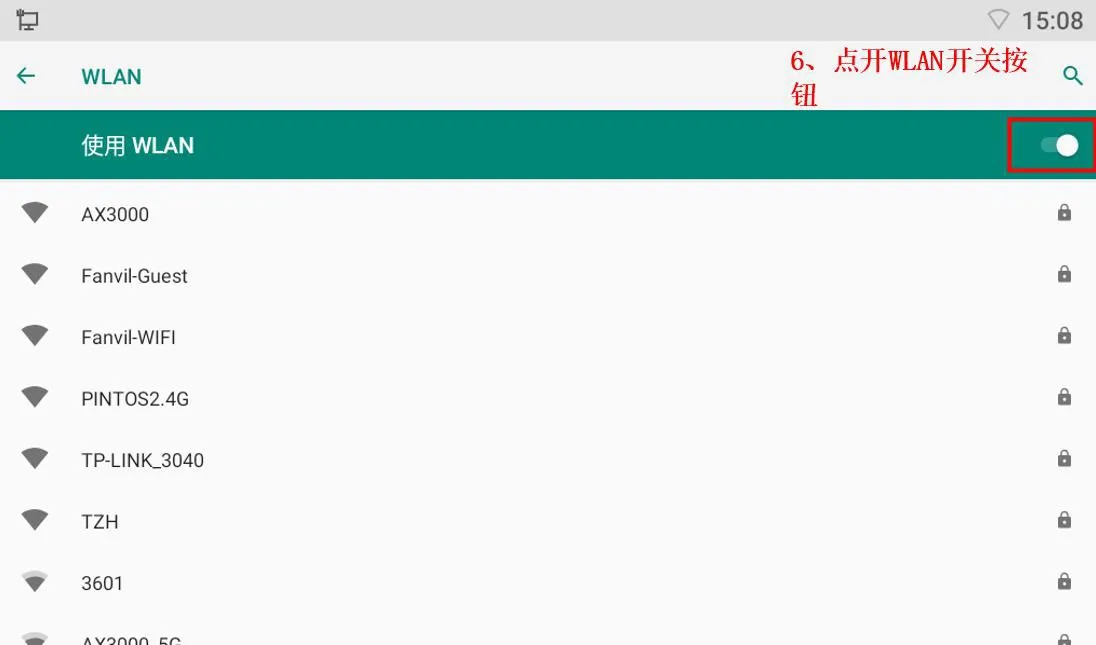
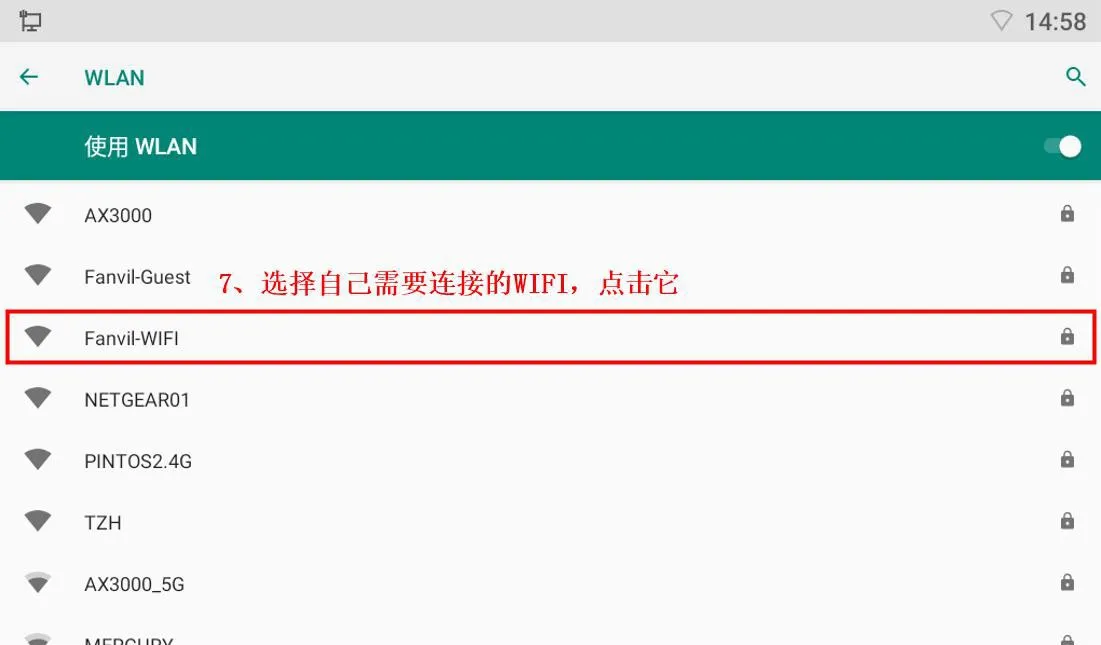
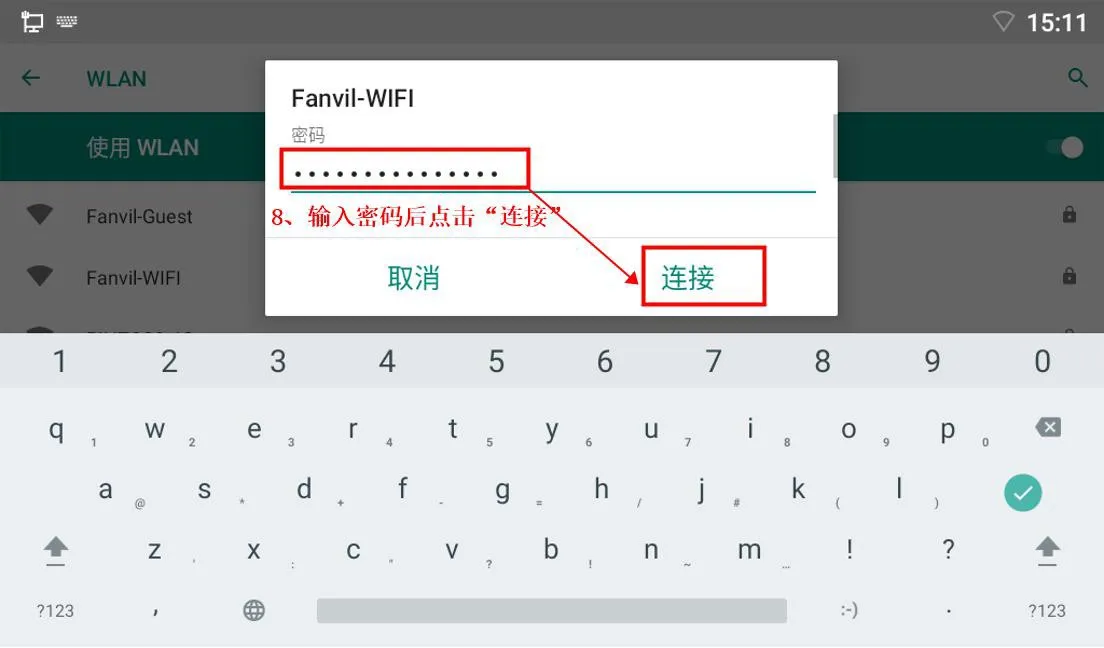
點擊 “選單”,然後點擊 “設定”,然後點擊 “網路和網際網路”。將網路優先順序變更為 WLAN,點擊 “WLAN” 進入 WLAN 頁面,開啟右上角的 WLAN 開關,選擇要連接的 Wi-Fi 網路,輸入密碼,然後點擊 “連線”。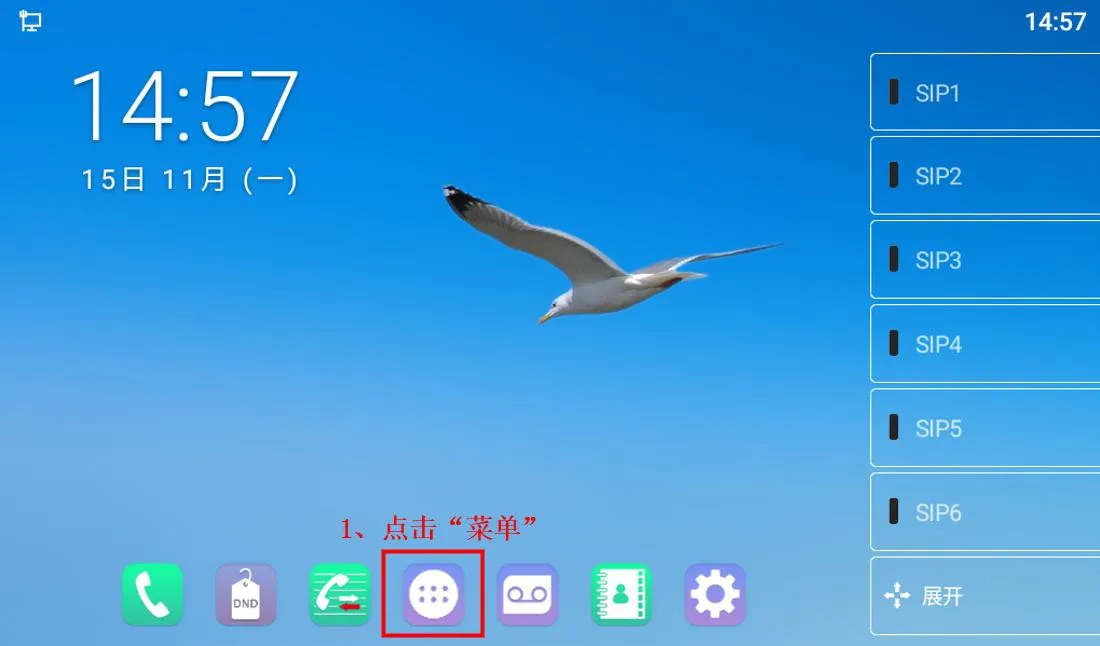
2.1.2 將非 Android 電話連接到 Wi-Fi
適用型號:BX1W/BX3SW/BX3V(以下以 BX3V 為例)
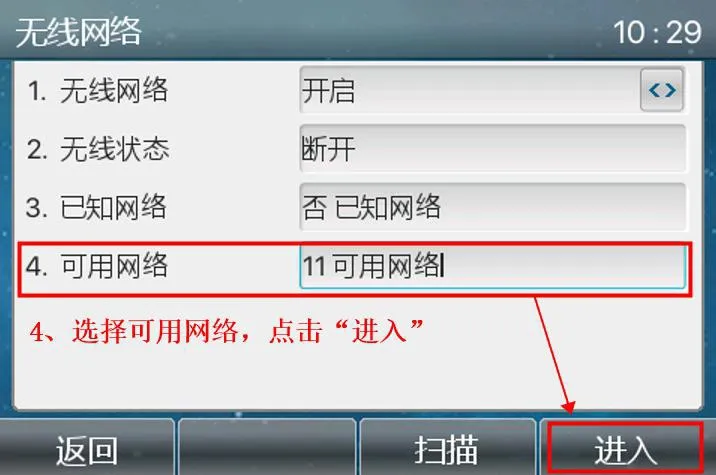
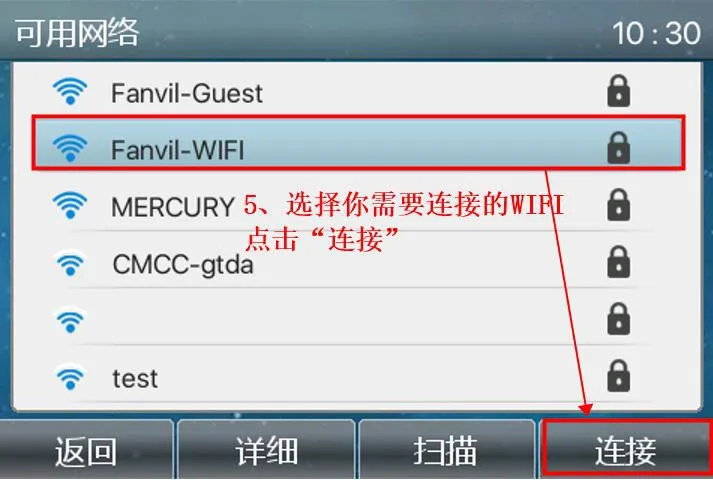
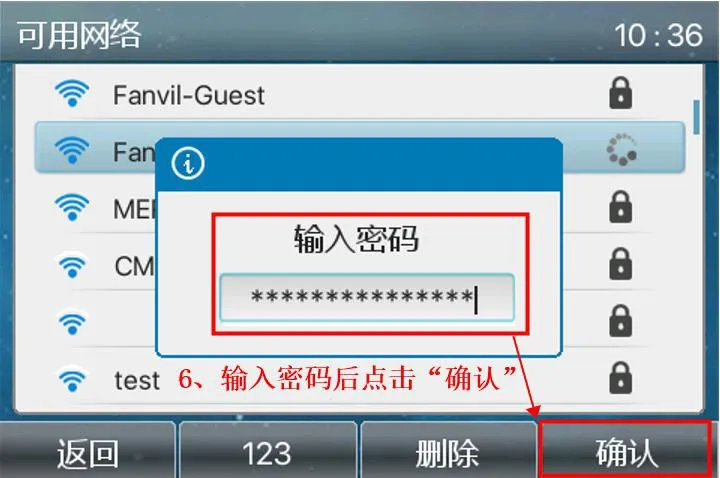
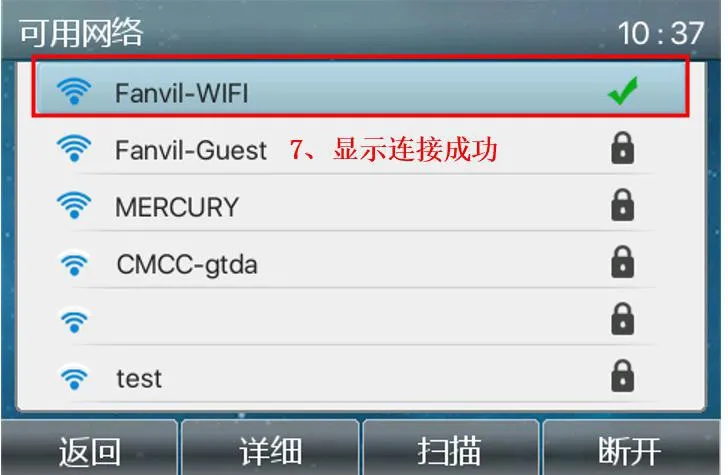
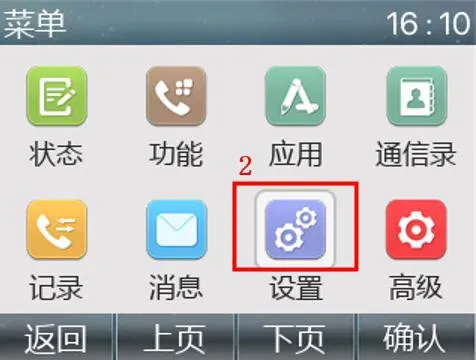
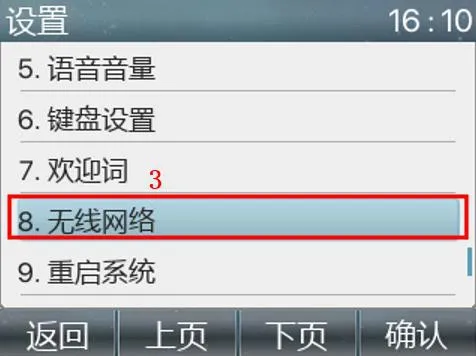
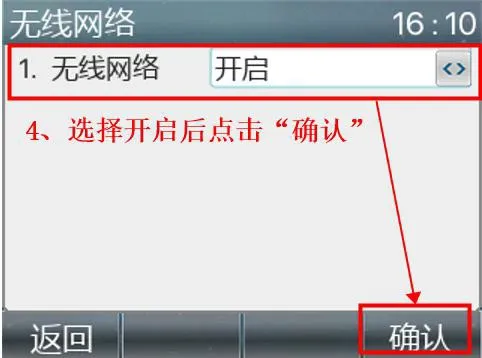
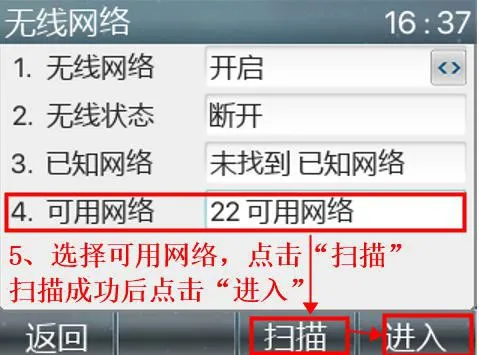
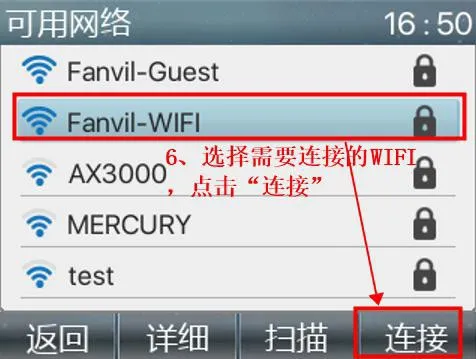
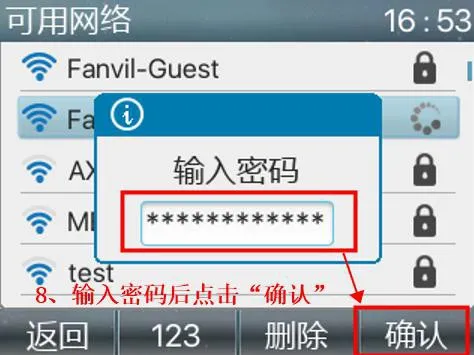
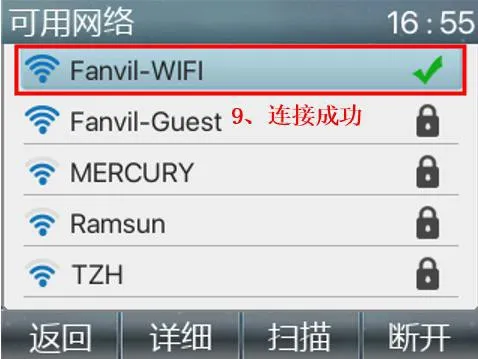
點擊 “選單”---“設定”---“無線網路” 進入無線網路設定頁面。開啟無線網路並點擊 “確認”。選擇可用的網路並點擊 “掃描”。掃描完成後,點擊 “輸入”,選擇要連接的 Wi-Fi 網路,點擊 “連線”,輸入密碼,然後點擊 “確認”。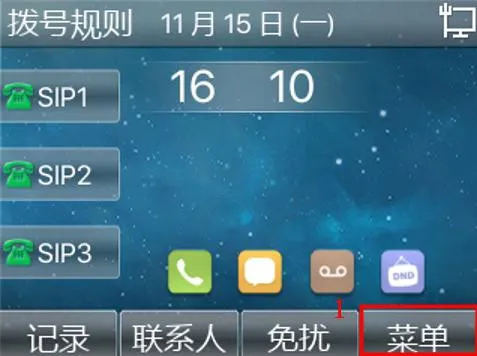
適用型號:BH3W/BH5W
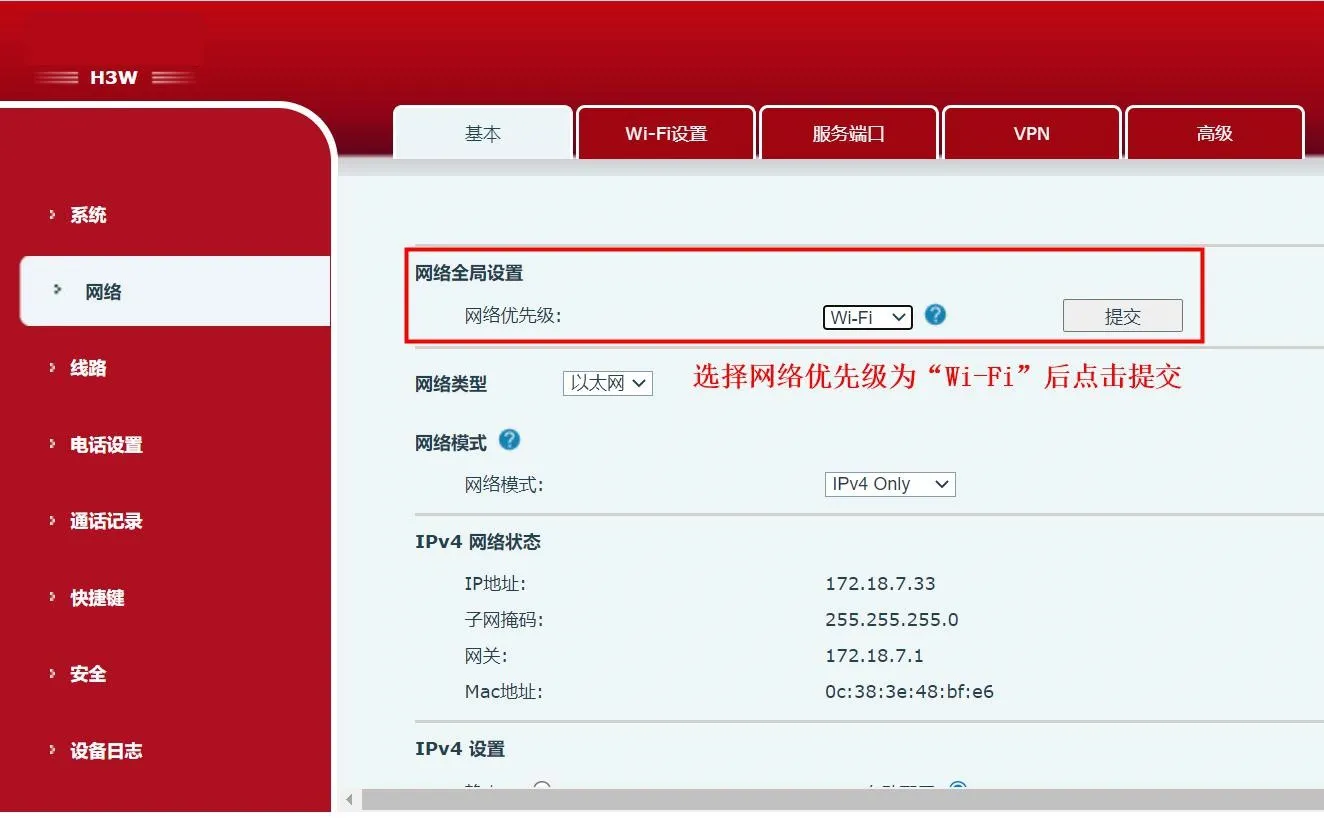
1. BH3W 沒有螢幕,因此必須透過網頁介面設定 Wi-Fi。請參考以下步驟:
將電話連接到網路線,然後長按 # 鍵以聆聽 IP 位址宣告。取得 IP 位址後,將其輸入瀏覽器以登入電話網頁介面。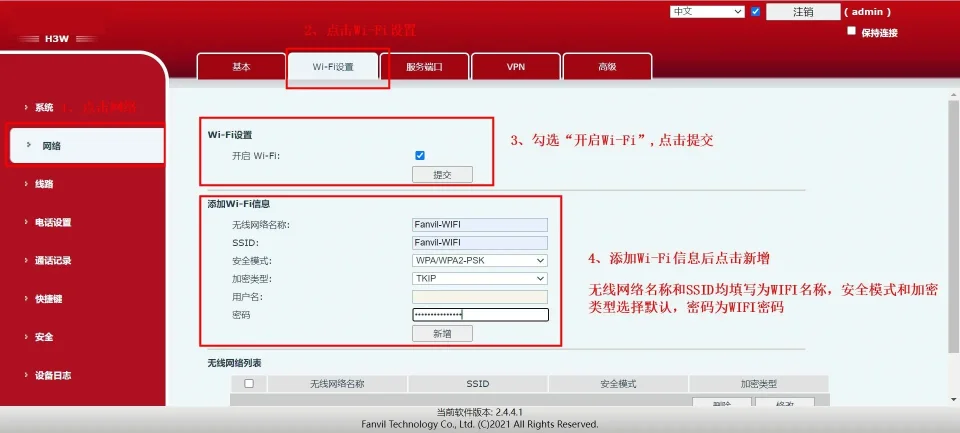
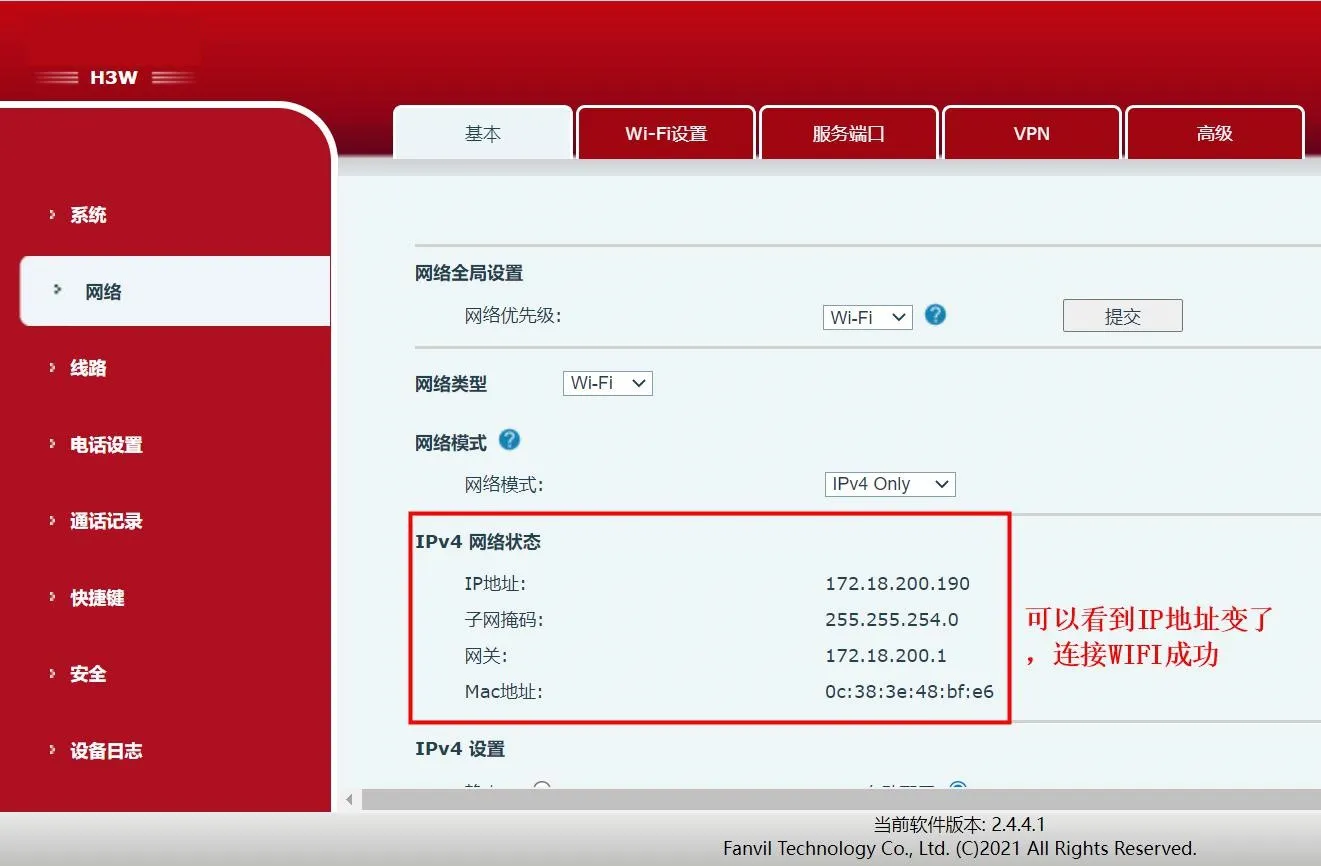
2. BH5W 有螢幕。請參考以下步驟。
在 BH5W 的待機模式下,按下 #*107 以進入選單頁面。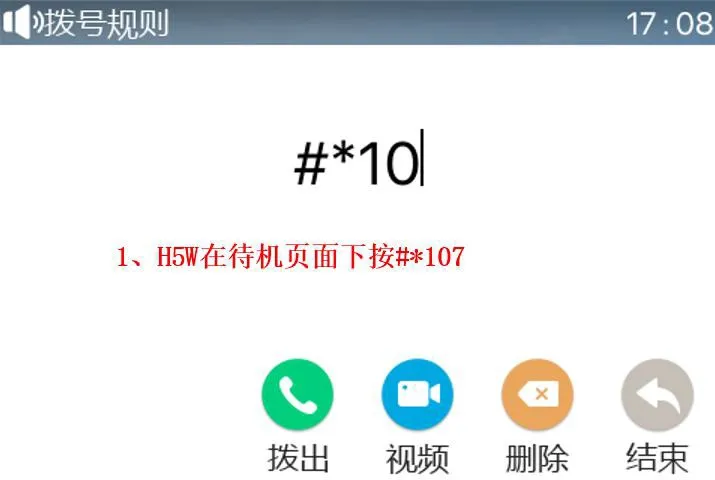
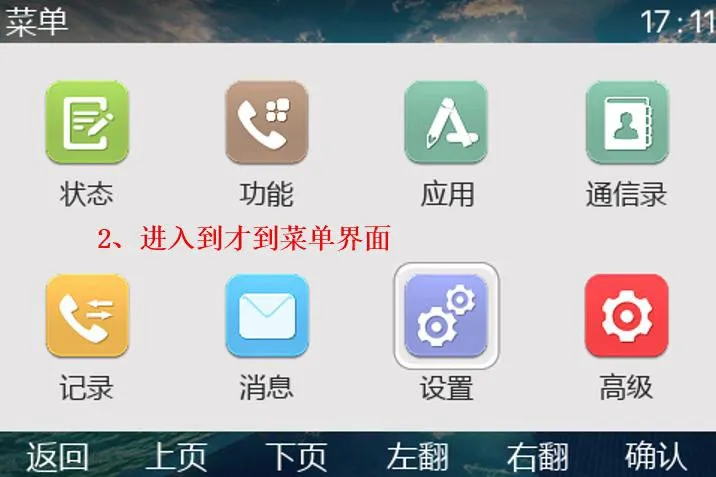
其餘步驟請參考 X3V 的 Wi-Fi 連線程序。此處不再重複。
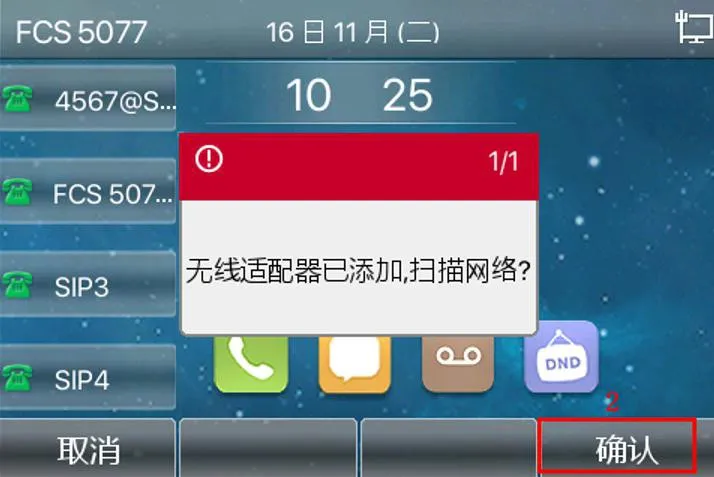
適用型號:BX4U/BX5U/BX6U/BX7/BX7C/BX7A/BX210/BX210i 將 Wi-Fi 轉接器(無線網卡)插入電話的 USB 連接埠。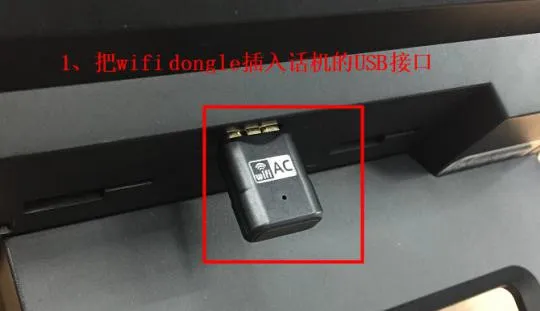
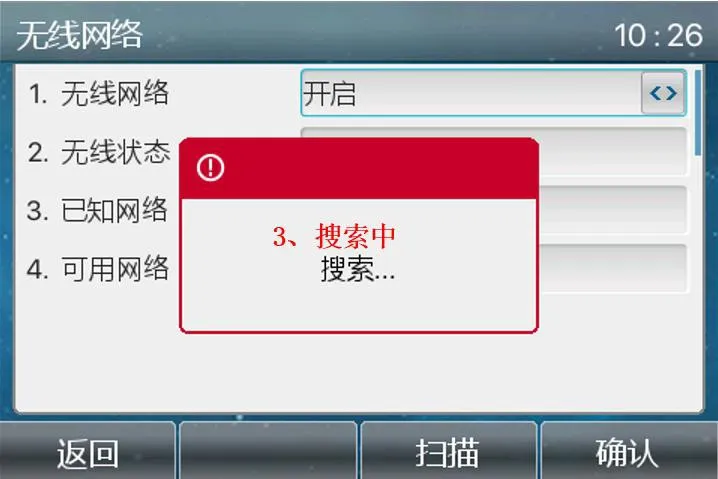
插入轉接器後,電話螢幕上會出現彈出訊息:“已新增無線轉接器。要掃描網路嗎?”。點擊 “確認” 以進入無線網路設定頁面。頁面會顯示「正在搜尋」,表示電話正在掃描可用網路。掃描完成後,選擇一個可用網路並點擊 “確認”。然後選擇要連接的 Wi-Fi 網路,點擊 “連線”,輸入密碼,然後點擊 “確認”。