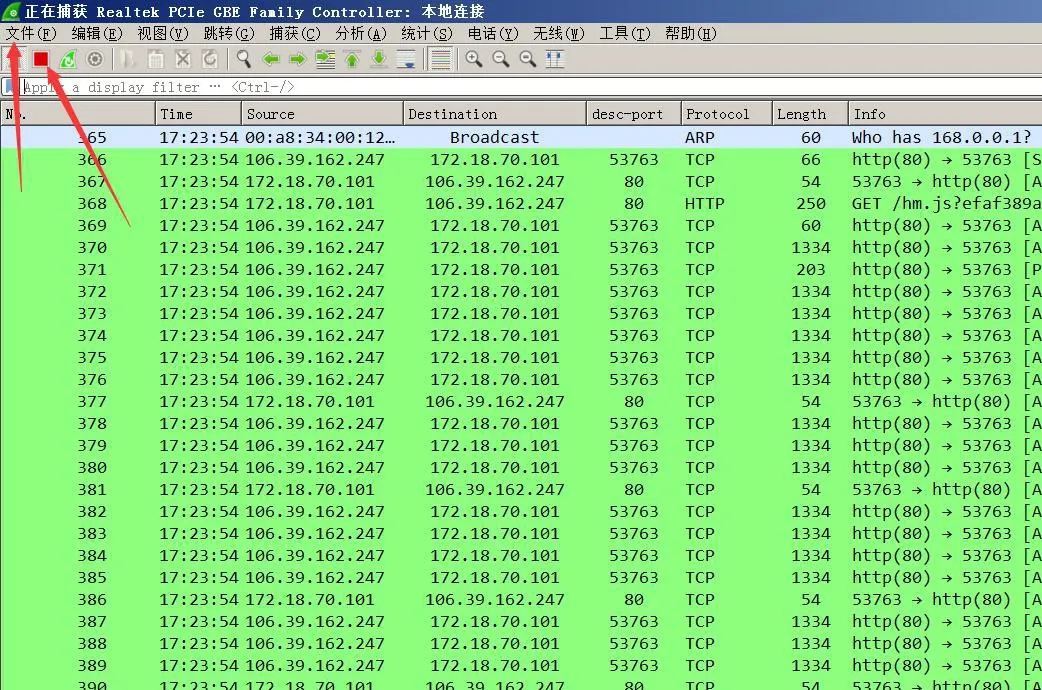
瞭解如何通過Web界面或Wireshark從IP電話捕獲系統日誌和網絡數據包,以解決重啓、凍結、註冊問題、音頻故障和其他異常行爲。
當話機發生異常重啟、系統當機、軟體錯誤或其他異常狀況時,可透過擷取系統日誌收集診斷資料,提供給技術支援人員。這些日誌能協助工程師快速辨識、分析並有效解決問題。
支援機種:全系列IP對講話機。
支援韌體:各機種適用之所有韌體版本。
① 兩台BX4U話機連接交換器,並自動取得IP位址。
② 一台設定用電腦連接至同一台交換器,確認電腦與話機網路連線正常。
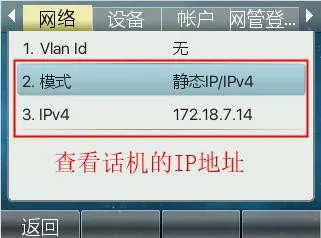
1. 查詢話機IP位址。
於話機螢幕依序進入 選單 — 狀態,檢視話機目前IP位址。
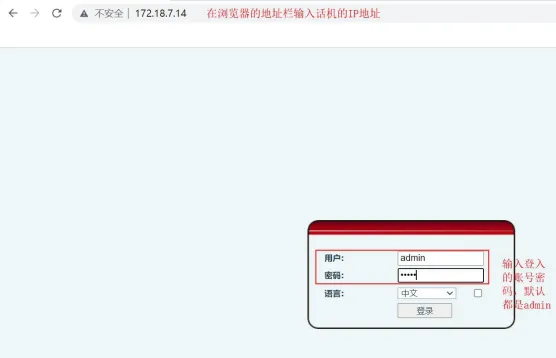
2. 登入話機網頁管理介面。
3. 開啟網頁端封包擷取功能。
於網頁介面依序點選 系統 -- 工具 -- 網路擷取,點擊 開始。
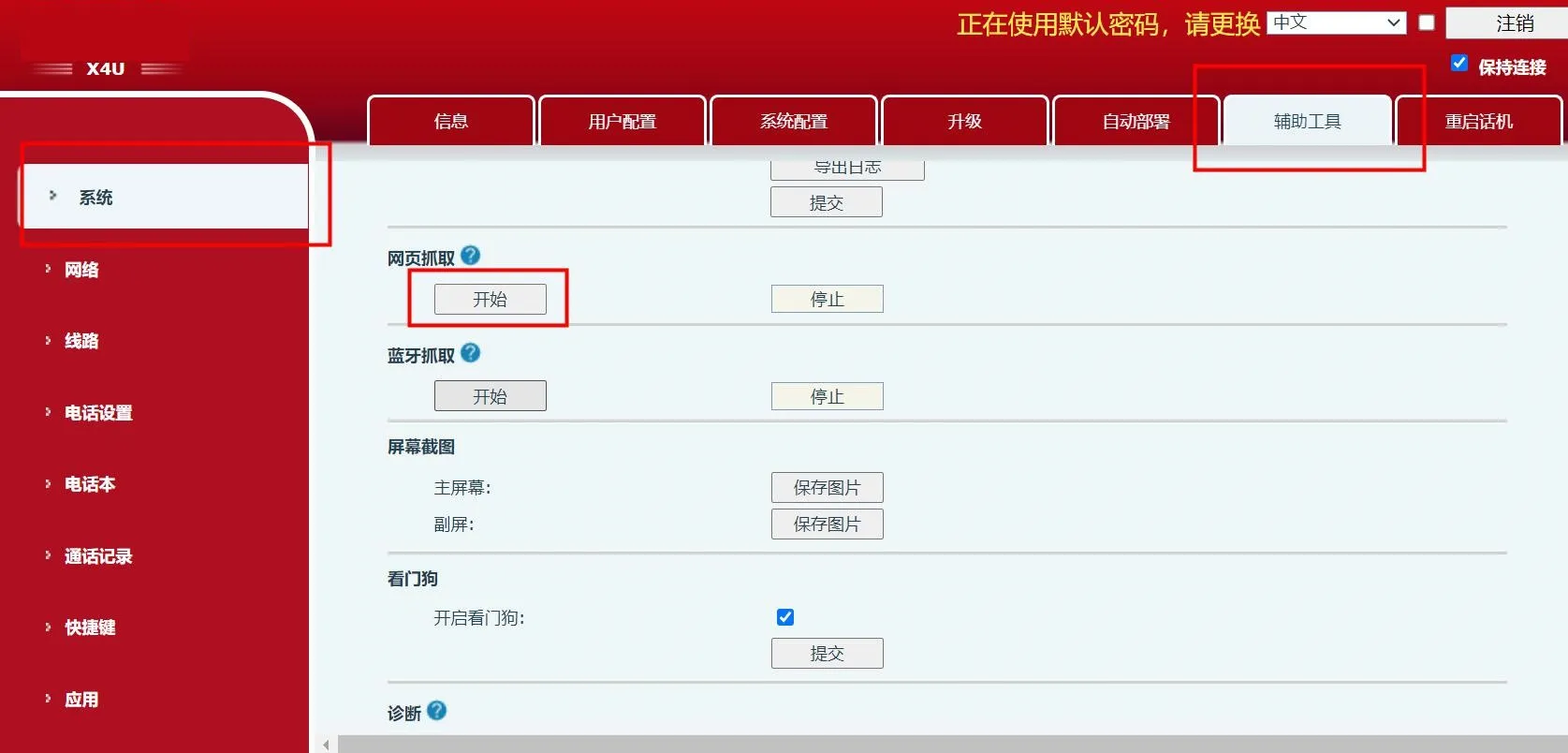
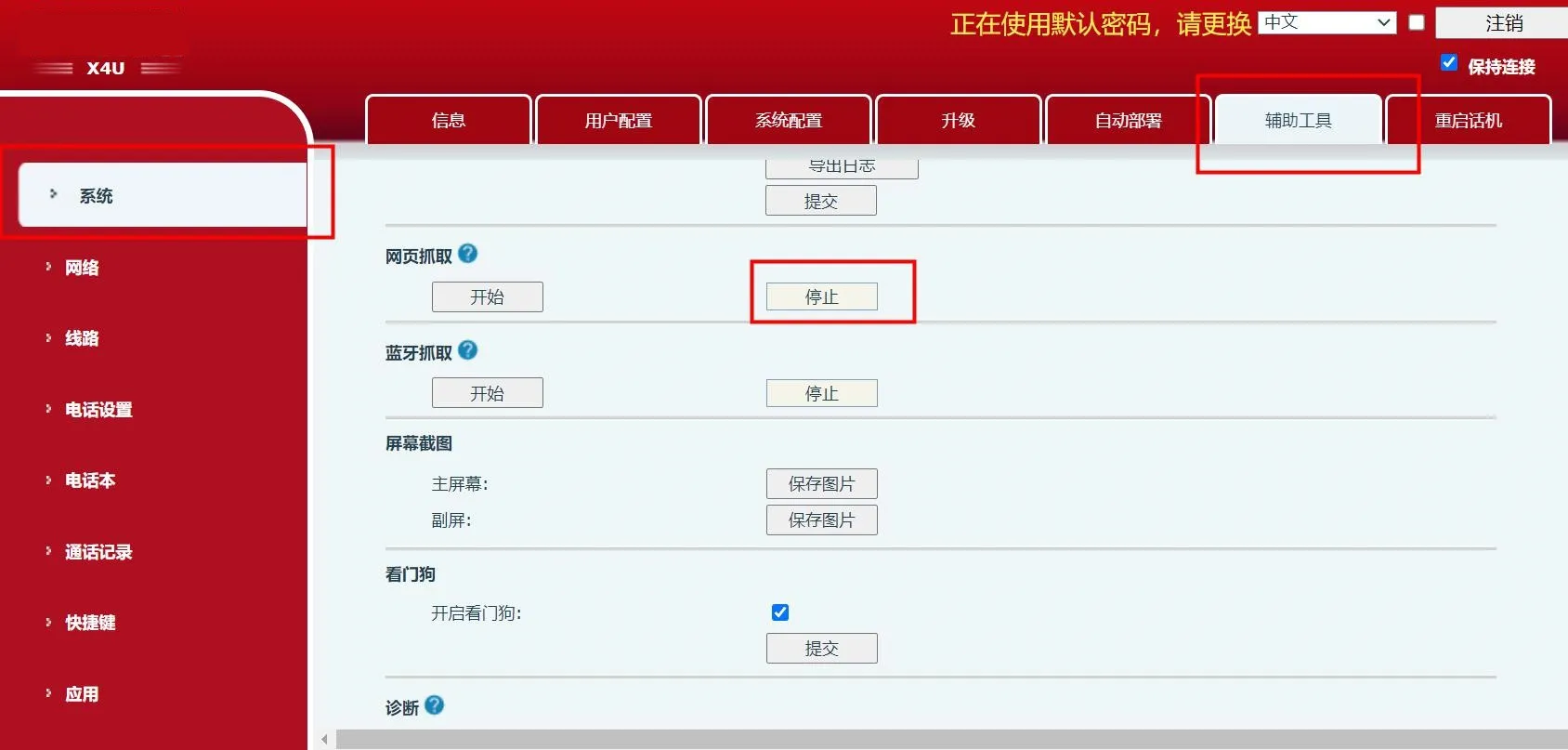
操作會觸發異常的步驟以重現問題。例如通話無聲音,請撥打測試通話複現故障;問題重現後,點擊 停止。
瀏覽器會自動跳出下載提示,並儲存擷取檔案。
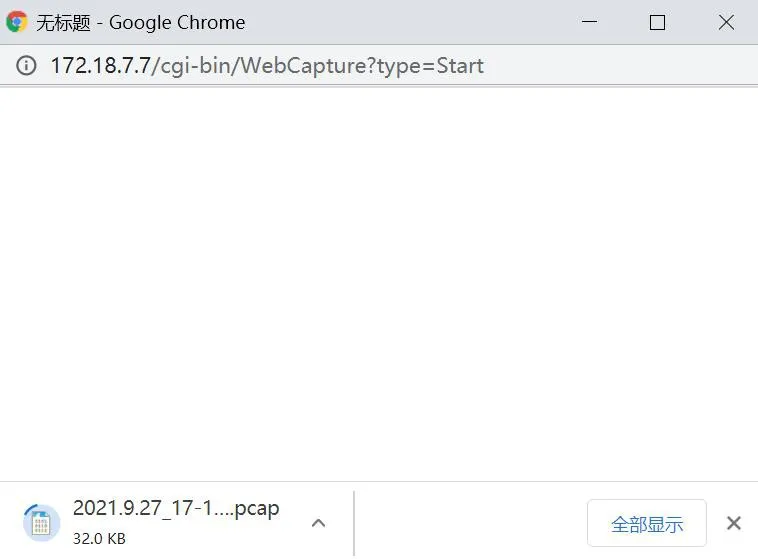
停止擷取後,檔案將自動完成下載。
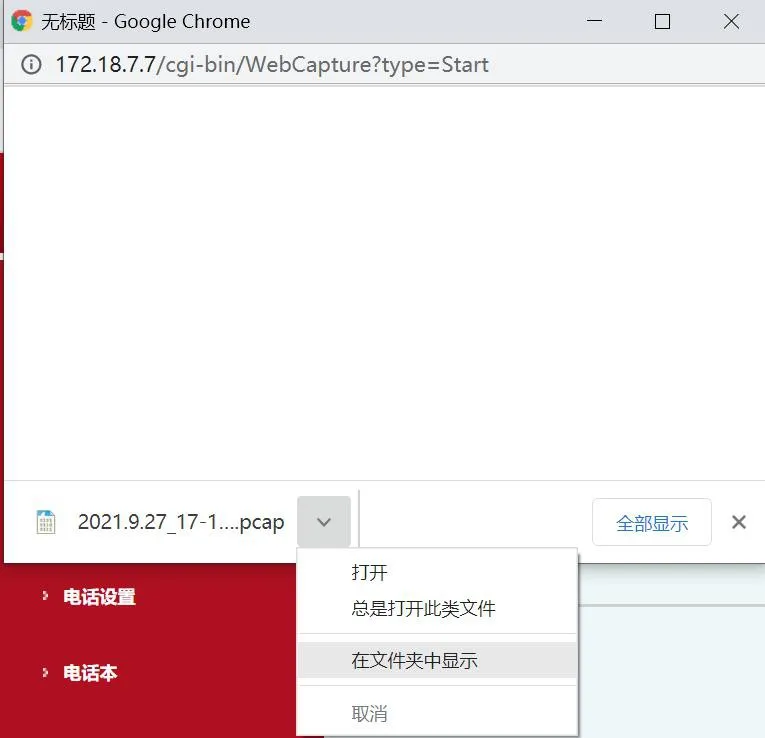
將產生的 pcap 檔案提供給技術支援團隊進行問題分析。
1. Wireshark為電腦端專業網路封包分析工具,可自行下載安裝。
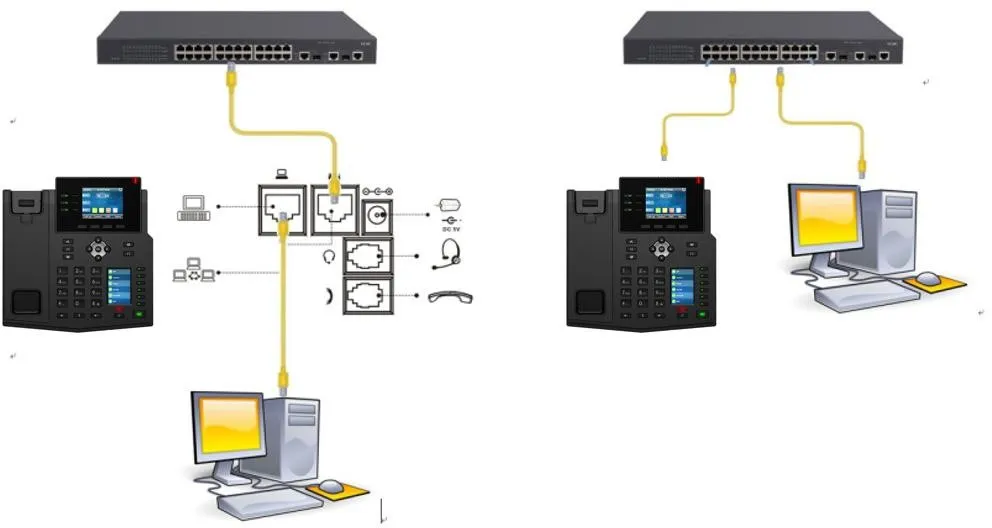
電腦擷取作業實體連接方式:
擷取連接方式一 擷取連接方式二
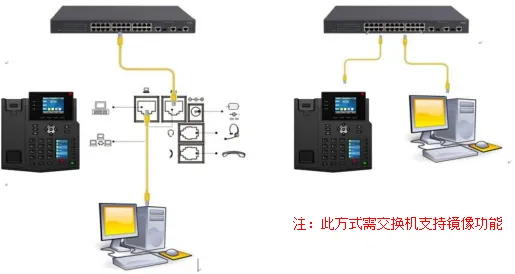
2. 雙擊開啟Wireshark,選擇正確的網路介面卡。
有線網路請選擇區域網路卡;WiFi無線環境則選擇無線網卡;範例中請選取有線乙太網路。
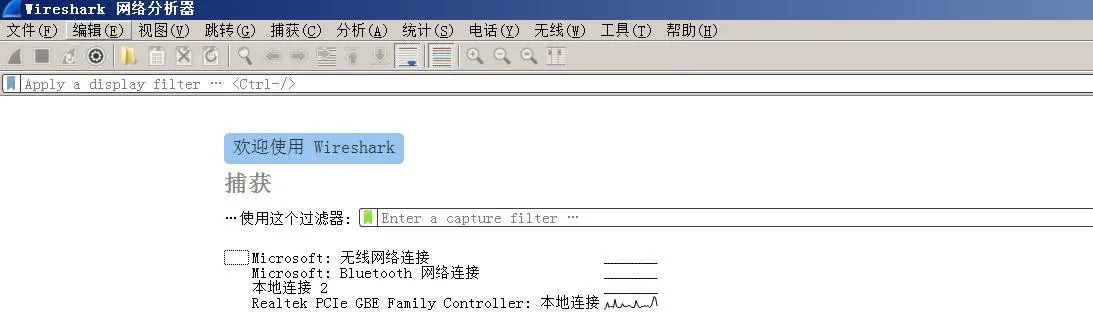
3. 選取網卡後,Wireshark會立即擷取電腦收發的所有網路封包,畫面執行中即代表擷取已啟動。
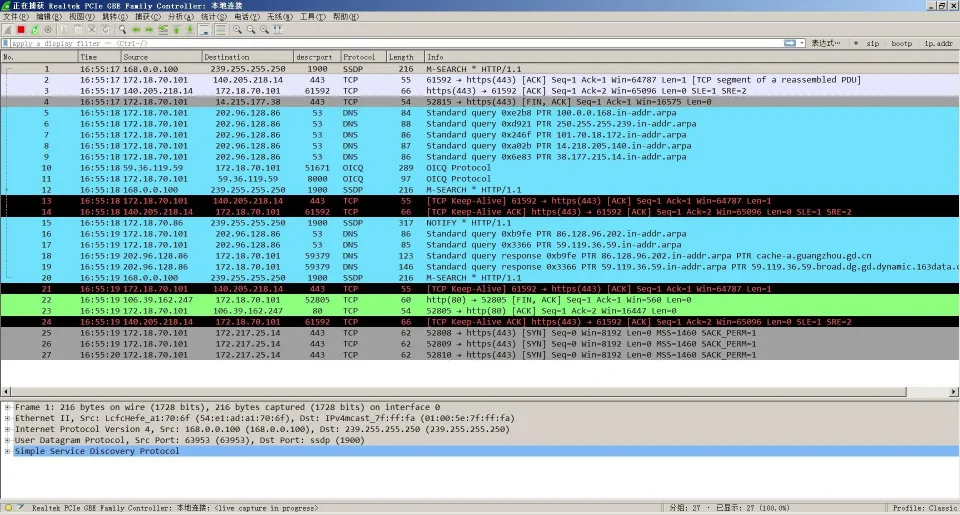
4. 登入話機網頁介面,開啟系統日誌功能。
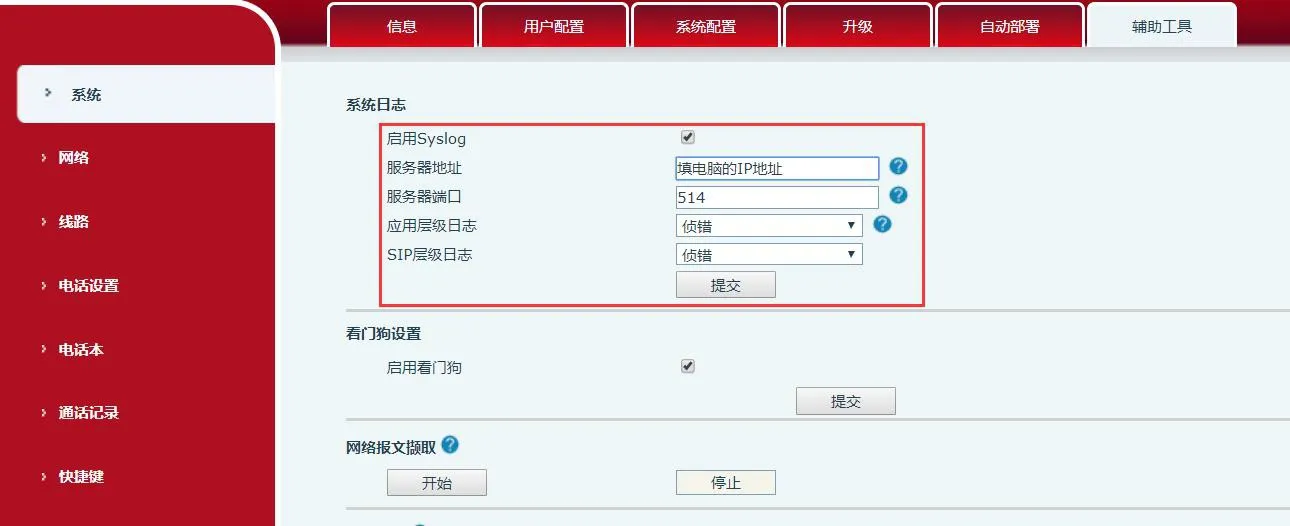
5. 再次完整重現設備異常問題。
例如:註冊逾時請重新執行SIP註冊;通話轉接失敗請重複轉接測試;語音異常則撥打測試通話,完整複現問題。
6. 測試完成後,停止擷取並儲存檔案。
① 點擊左上角 紅色停止按鈕 結束擷取;
② 點擊 檔案 - 另存新檔 儲存擷取檔案;
③ 將儲存後的封包檔案送交技術支援團隊分析。