
介紹SIP電話機OpenVPN使用方法、Ubuntu與Windows伺服器部署、憑證產生、用戶端設定、電話機匯入憑證、VPN連線狀態與VPN NAT啟用方式。
虛擬私人網路 VPN(virtual private network)是在公共網路中建立的安全網路連線。這種網路連線與一般意義上的網路連線不同之處在於,它採用了專用的隧道協定,實現資料的加密和完整性檢驗、使用者身分認證,從而保證資訊在傳輸中不被偷看、竄改、複製。從網路連線安全性的角度來看,就類似於在公共網路中建立了一個專線網路,只不過這個專線網路是邏輯上的而不是實體的,所以稱為虛擬私人網路。VPN 系統包括 VPN 伺服器、VPN 用戶端和隧道。由於使用 Internet 進行傳輸相對於租用專線來說,費用極為低廉,所以 VPN 的出現使企業透過 Internet 既安全又經濟地傳輸私有的機密資訊成為可能。
我們介紹的是利用 OpenVPN 配置 VPN。OpenVPN 是一個開源的第三方虛擬私人網路配置工具,可以利用既有設備搭建 VPN 應用閘道。
OpenVPN 是一個開源的第三方虛擬私人網路配置工具,可以利用既有設備搭建 VPN 應用閘道。以下將分別介紹 Ubuntu、Windows 作業系統下的伺服器部署與配置。
2.1.1安裝 OpenVPN 伺服器
在 Ubuntu 下輸入以下命令:
sudo apt-get -y install openvpn libssl-dev openssl
sudo apt-get -y install easy-rsa
2.1.2憑證製作
按照以下步驟執行命令,產生 OpenVPN 正常運行所需要的憑證初始化配置:
sudo mkdir /etc/openvpn/easy-rsa/
sudo cp -r /usr/share/easy-rsa/* /etc/openvpn/easy-rsa/
sudo su
sudo vi /etc/openvpn/easy-rsa/vars
----->按照需要可以修改憑證配置如下:
export KEY_COUNTRY=”CN”
export KEY_PROVINCE=”BJ”
export KEY_CITY=”BeiJing”
export KEY_ORG=”fanvil”
export KEY_EMAIL=”fanvil@fanvil.com”
export KEY_OU=”fanvil”
export KEY_NAME=”server”
執行 vars: source vars
如果第一次執行清空所有: ./clean-all
產生 CA 憑證: ./build-ca
產生伺服器憑證: ./build-key-server server
產生用戶端憑證: ./build-key client
產生動態密碼庫. ./build-dh
伺服器環境配置,將相應的憑證配置檔案放入指定的目錄:
cp keys/ca.crt /etc/openvpn/
cp keys/server.crt keys/server.key keys/dh2048.pem /etc/openvpn
mv /etc/openvpn/dh2048.pem /etc/openvpn/dh1024.pem
cp keys/client.key keys/client.crt /etc/openvpn/
cp /usr/share/doc/openvpn/examples/sample-config-files/server.conf.gz /etc/openvpn/
cd /etc/openvpn
gzip -d server.conf.gz
cp /usr/share/doc/openvpn/examples/sample-config-files/client.conf /etc/openvpn/
啟動伺服器:
/etc/init.d/openvpn restart
2.3.1安裝 OpenVPN 伺服器
在網上搜尋下載 Windows 版的 OpenVPN 軟體。本篇搭建使用的是 OpenVPN GUI;雙擊下載軟體進行預設安裝,注意勾選安裝 easy-rsa 配件。預設路徑是 C:\Program Files\OpenVPN。
2.3.2憑證製作
在進行操作之前,首先要進行初始化工作:
請根據自身情況修改 C:\Program Files\OPENVPN\easy-rsa\vars.bat.sample 的以下部分
set HOME=C:\Program Files\OPENVPN\easy-rsa
set KEY_COUNTRY=CN #(國家)
set KEY_PROVINCE=BEIJING #(省份)
set KEY_CITY= BEIJING #(城市)
set KEY_ORG=WINLINE #(組織)
set KEY_EMAIL=admin@winline.com.cn #(郵件地址)
上面#開始的是註解,請不要寫到檔案中。
以管理員權限開啟 cmd 進入 DOS,執行下列命令進入
openvpn\easy-rsa 目錄:
init-config
vars
clean-all
產生根憑證: build-ca(一路按 Enter 按照預設配置產生即可)
產生動態密碼庫: build-dh
產生伺服器憑證: build-key-server server(一路按 Enter 按照預設配置產生即可)
產生用戶端憑證: build-key client(一路按 Enter 按照預設配置產生即可)
2.3.3啟動伺服器
產生的金鑰均存放於 OpenVPN\easy-rsa\keys 目錄下
將產生的憑證複製到 OpenVPN\config 目錄下
將 OpenVPN\sample-config 下的伺服器配置檔案複製到 OpenVPN\config 目錄下,啟動 OpenVPN 應用程式即可
在 OpenVPN 的安裝目錄下,使用 notepad++ 開啟 server.ovpn 或者 server.conf 檔案,查看伺服器端檔案例子如下:
port 1194 # 這個連接埠是 IANA 為 OpenVPN 分配的指定連接埠,可以根據需要自行修改
proto udp # 可以選用 tcp
dev tun
ca ca.crt
cert server.crt
key server.key
dh dh1024.pem
server 10.8.0.0 255.255.255.0 # 虛擬區域網路網段設定,請根據需要自行修改
ifconfig-pool-persist ipp.txt
keepalive 10 120
client-to-client
comp-lzo
max-clients 100
persist-key
persist-tun
status openvpn-status.log
verb 3
更多詳細介紹可以參考 OpenVPN Wiki
這裡的用戶端針對的是我們支援 OpenVPN 的設備。為了讓我們的電話機能夠連接到 OpenVPN 伺服器,我們需要憑證檔案。
首先需要針對用戶端的配置檔案 client.ovpn 或者 client.conf 進行編輯修改,用戶端配置檔案例子如下:
client
dev tun
proto udp
remote 192.168.1.135 1194 #伺服器網域/IP 和連接埠
resolv-retry infinite
nobind
persist-key
persist-tun
ca ca.crt
cert client.crt
key client.key comp-lzo
verb 3
可以結合伺服器端的配置進行相關修改。
其次將我們之前製作好的用戶端檔案 ca.crt、client.crt、client.key 匯出,在電話機升級時使用。
登入電話機網頁,依次點擊網路->VPN,在 OpenVPN 檔案欄逐個升級 client.ovpn, client.key, client.crt, ca.crt。升級完成後,OpenVPN 檔案欄會顯示已升級進入的憑證檔案大小,如下所示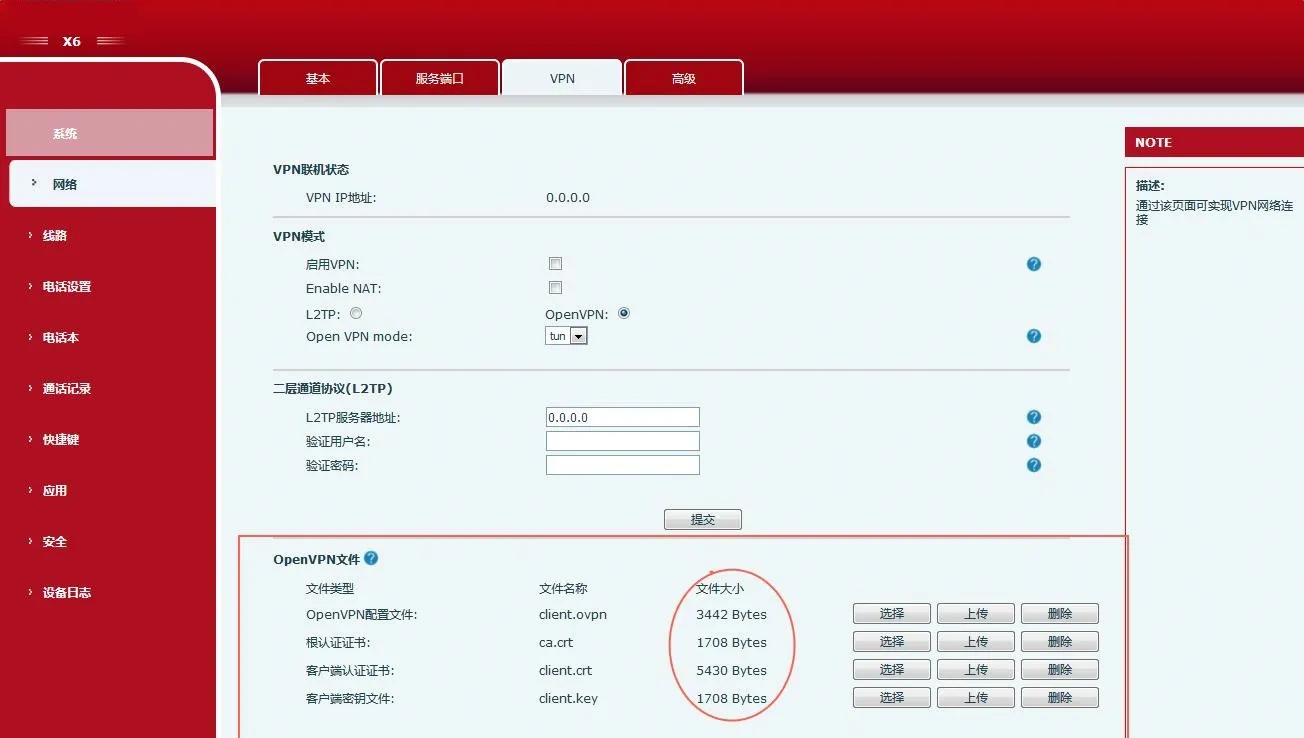 開啟 VPN 配置頁面,在 VPN 模式選擇 Open VPN,同時啟用 VPN,點擊提交按鈕。當成功連接伺服器之後,會在 VPN 頁面的 VPN 連線狀態一欄中顯示取得的 IP 位址,如下圖所示,取得的 IP 為 10.8.0.10。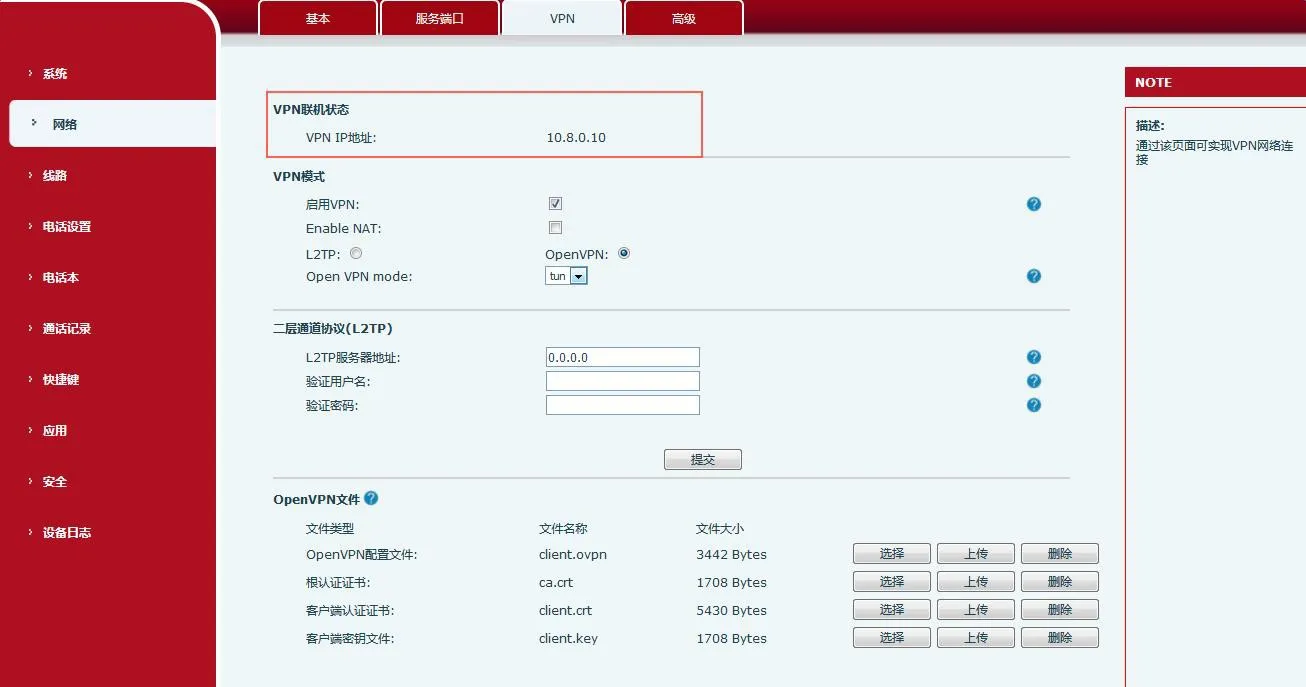
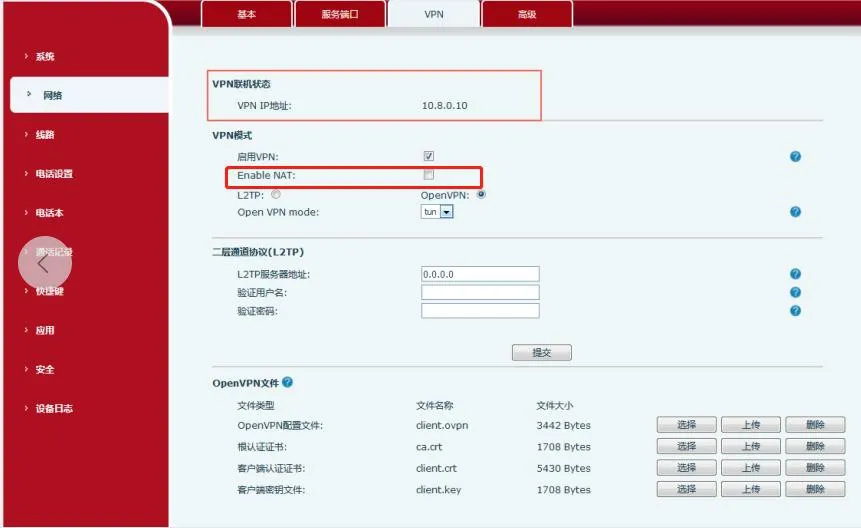
使用方法:
電話機匯入 VPN 憑證,開啟 Enable VPN 和 Enable NAT,PC(閘道需要設定為電話機的 IP)連接電話機 LAN 口,此時 PC 能夠存取電話機的 VPN。
PC ping10.8.0.10 可以 ping 通,ping www.baidu.com 也可以 ping 通(10.8.0.10 是 VPN IP 位址)
註:目前支援機型 J3G/X3U/X3SG/J1P 以及 X5S/X6/X7/X7C/X210/X210i;電話機 X3S/X4/X7 暫不支援